
移动和调整大小
字幕条未锁定时,拖动它的任何位置都可以移动;顶部边缘中间的小把手表示它可以移动。拖动边缘或角落可以调整大小,最小尺寸为 320 × 80。应用会为每个屏幕分别记住位置和大小。默认情况下,字幕条位于屏幕中间、靠近底部边缘的位置。

锁定和解锁(点击穿透)
锁定字幕条后,鼠标会直接穿过它,所以它永远不会挡住会议的按钮或聊天框。锁定时,顶部的把手会消失,边框变淡,字幕条上没有任何按钮。
- 在主页的字幕条卡片中:点击锁定(点击穿透)或解锁。
- 快捷键 ⌃ + ⌥ + L。
- 菜单栏菜单:锁定字幕(点击穿透)或解锁字幕。
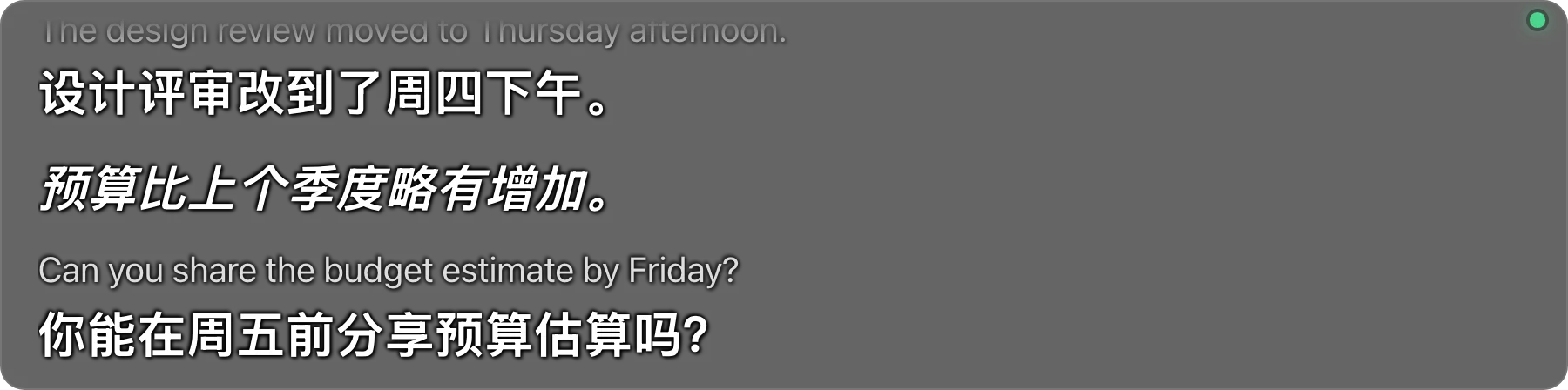
已锁定的字幕条无法点击。
要解锁,请使用快捷键、菜单栏菜单或主页上的按钮。
显示和隐藏
把鼠标悬停在未锁定的字幕条上,右上角会出现 ✕ 按钮(“关闭字幕并停止翻译”;鼠标悬停时变为红色)。点击它会同时隐藏字幕条并停止翻译,所以你不需要再点击“停止”;应用不会退出。如果想隐藏字幕条但继续翻译,请使用 ⌃ + ⌥ + H、主页上的隐藏按钮或菜单栏菜单;用同样的方式可以让字幕条重新出现。打开应用时字幕条是隐藏的,点击“开始”时会出现,点击“停止”时会保留最后几行。
回看之前的句子
字幕条最多保留本次会话的最后 1000 句。停在最底部时,它会自动跟随新句子。用鼠标滚轮或触控板向上滚动(未锁定时),它就会停止跟随,并在右下角显示 ↓ 最新按钮;点击它即可回到当前句子。字幕条锁定时鼠标会穿透,所以请使用 ⌃ + ⌥ + PageUp 和 ⌃ + ⌥ + PageDown,每次滚动约字幕条高度的 80 %;此时“最新”标签只是提示你正在看较早的句子。MacBook 键盘没有单独的 Page Up 和 Page Down 键;如果用起来不方便,请更改这两个快捷键。
字号、颜色、不透明度
打开设置 › 字幕。顶部的预览会用你设置的文字颜色、背景、不透明度和字号绘制一句示例,即使在拖动滑块时也会实时更新。真实的字幕条也会立即变化;如果在没有翻译时想在真实的字幕条上查看,请点击“字幕条”一行中的显示。
| 设置 | 选项 | 默认值 |
|---|---|---|
| 字体大小 | 14 到 48 px | 20 px |
| 文字颜色 | 白色、黄色、绿色、浅蓝色、橙色 | 白色 |
| 背景颜色 | 黑色、深灰色、藏青色、深棕色、深紫色 | 黑色 |
| 背景不透明度 | 0 到 100 %(0 % 为透明背景,100 % 为不透明) | 60 % |
| 在译文上方显示原文 | 开或关 | 开 |

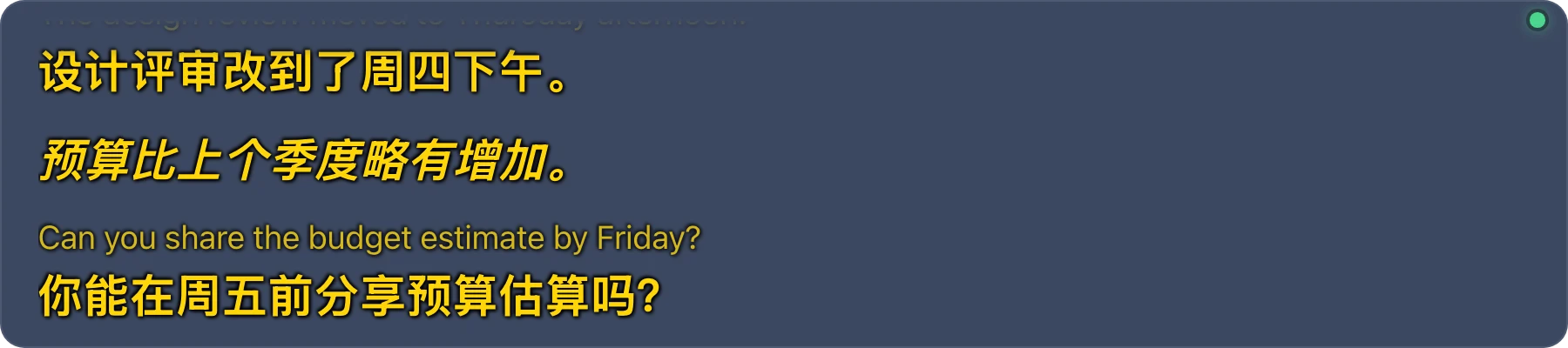
字幕条上的提示
字幕条右上角会显示一个圆点和几条简短的提示:
| 你看到的 | 含义 |
|---|---|
| 一个绿色小圆点 | 有声音传来。没有声音时,圆点是淡白色。圆点只在会话进行中显示 |
| 正在加载模型… | 会话最初几秒,AI 处理正在启动 |
| 处理跟不上 | 字幕比语音慢 |
| 没有听到声音… | 一段时间没有声音;请检查会议是否在播放 |
| 剩余翻译时间不足 5 分钟 | 你快用完翻译时长了 |
| 翻译时间已用完 · … 重置 | 会话已停止;翻译时长会在字幕条上显示的时间恢复 |
颜色较淡的一行是临时字幕,发言人继续说下去时会被完整的句子替换。一个小小的“未翻译”标签表示应用没能翻译这句话。
默认快捷键
快捷键在任何应用中都有效,即使 AI Translator 不是最前面的窗口。
| 操作 | macOS | Windows |
|---|---|---|
| 开始或停止翻译 | ⌃ + ⌥ + T | Ctrl + Alt + T |
| 显示或隐藏字幕 | ⌃ + ⌥ + H | Ctrl + Alt + H |
| 锁定或解锁字幕 | ⌃ + ⌥ + L | Ctrl + Alt + L |
| 向上滚动字幕(较早的句子) | ⌃ + ⌥ + PageUp | Ctrl + Alt + PageUp |
| 向下滚动字幕(较新的句子) | ⌃ + ⌥ + PageDown | Ctrl + Alt + PageDown |
| 打开或关闭输入翻译框 | ⌃ + ⌥ + G | Ctrl + Alt + G |
在 macOS 上,⌃ 是 Control 键,⌥ 是 Option 键(不是 Command)。
输入翻译的快捷键只在开启输入翻译时有效(设置 › 输入翻译)。输入框的用法请参阅输入翻译。
更改快捷键
- 打开设置 › 快捷键。
- 点击操作旁边的更改。
- 按下新的快捷键,或按 Esc 取消。
新的快捷键至少需要包含 Ctrl、Alt 或 Cmd 中的一个;只有 Shift 是不够的。如果你选了应用自己已有的快捷键,应用会显示“此快捷键已用于另一个操作。”;如果操作系统不接受,则显示“系统拒绝了此快捷键;可能有其他应用正在使用它。”我们没有检查默认按键是否与 Zoom、Teams 或 Meet 的快捷键冲突;如果发现冲突,请在这里更改快捷键。

菜单栏和托盘菜单
菜单栏中的 AI Translator 图标(带声波的对话气泡)让你无需打开主窗口就能控制应用。把鼠标悬停在上面可以看到状态:“就绪”或“翻译中”。
在 Windows 上,图标(应用的彩色标志)位于任务栏右端的系统托盘中;Windows 可能会把它藏在 ^ 箭头后面。右键点击图标会打开下面的菜单;左键点击则打开主窗口。
| 菜单项 | 何时出现 |
|---|---|
| 开始翻译 / 停止翻译 | 随状态变化 |
| 显示字幕 / 隐藏字幕 | 随状态变化 |
| 锁定字幕(点击穿透) / 解锁字幕 | 随状态变化 |
| 打开主窗口 | 始终显示 |
| 检查更新… | 始终显示;打开“设置 › 通用”并立即检查 |
| 重启以更新 | 更新已下载且应用没有在翻译时 |
| 退出 | 始终显示;停止正在进行的会话,然后彻底退出 |
| 有快捷键未能注册 | 只在有快捷键注册失败时显示 |
为什么关闭窗口不会退出应用
AI Translator 被设计为常驻在菜单栏(macOS)或系统托盘(Windows)中,这样在你关闭主窗口后,快捷键和正在进行的会话仍能继续工作。关闭按钮只会隐藏窗口。在 Mac 上,⌘Q 也不会退出:应用会重新显示主窗口,并提示“AI Translator 会继续在菜单栏中运行。要退出,请在菜单栏图标中选择“退出”。”要完全退出,请从菜单栏或系统托盘中的图标选择退出。