
옮기기와 크기 조절
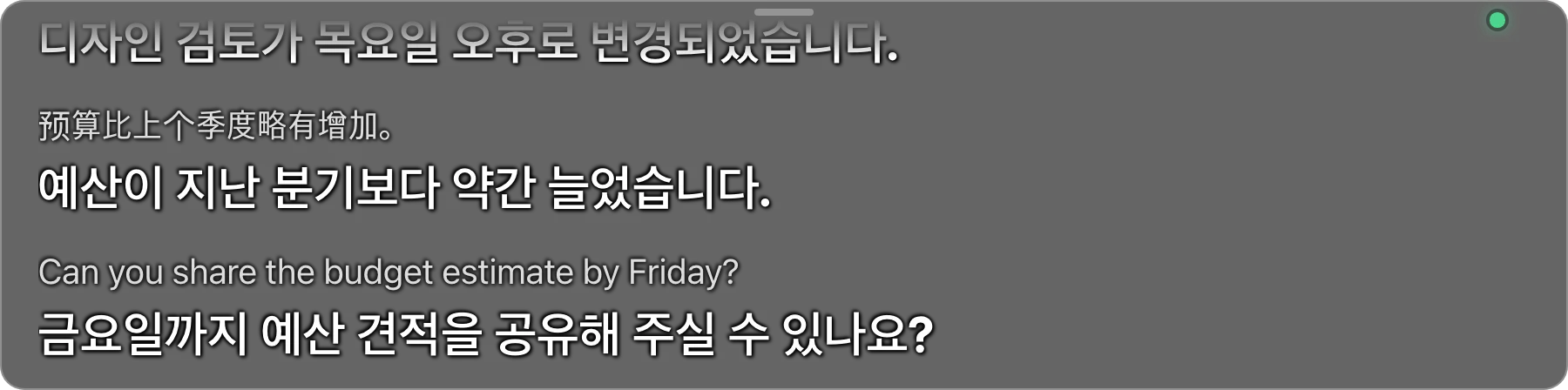
바가 잠기지 않았을 때는 어디든 끌어서 옮길 수 있습니다. 위쪽 가장자리 가운데의 작은 손잡이가 옮길 수 있다는 표시입니다. 가장자리나 모서리를 끌면 크기가 바뀌며, 가장 작은 크기는 320 × 80입니다. 앱은 화면마다 위치와 크기를 따로 기억합니다. 기본적으로 바는 화면 가운데, 아래쪽 가장자리 가까이에 있습니다.
잠금과 잠금 해제(클릭 통과)
바를 잠그면 마우스가 바를 그대로 통과하므로, 회의의 버튼이나 채팅 창을 가리지 않습니다. 잠기면 위쪽 손잡이가 사라지고 테두리가 흐려지며 바에 버튼이 없습니다.
- 홈 화면의 자막 바 카드에서 잠금(클릭 통과) 또는 잠금 해제를 누릅니다.
- 단축키 ⌃ + ⌥ + L.
- 메뉴 막대 메뉴: 자막 잠금(클릭 통과) 또는 자막 잠금 해제.
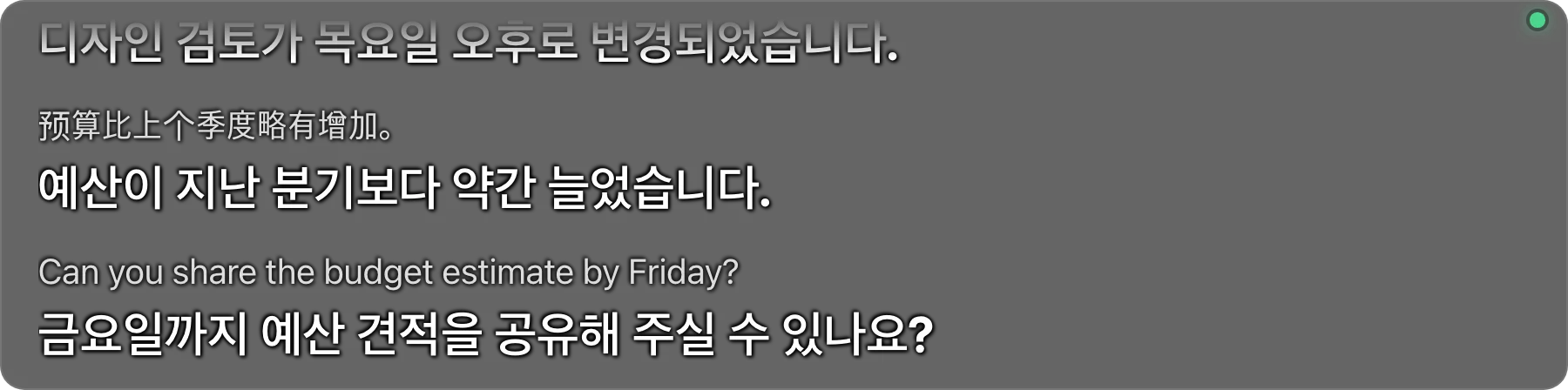
잠긴 바는 클릭할 수 없습니다.
잠금을 풀려면 단축키, 메뉴 막대 메뉴, 홈 화면의 버튼을 쓰세요.
표시와 숨기기
잠기지 않은 바에 마우스를 올리면 오른쪽 위 모서리에 ✕ 버튼이 나타납니다(‘자막 닫고 번역 중지’, 마우스를 올리면 빨간색으로 바뀜). 누르면 바를 숨기는 동시에 번역도 멈추므로 ‘중지’를 따로 누를 필요가 없으며, 앱은 종료되지 않습니다. 번역은 계속하면서 바만 숨기려면 ⌃ + ⌥ + H, 홈 화면의 숨기기 버튼, 메뉴 막대 메뉴를 쓰세요. 같은 방법으로 바를 다시 나타나게 할 수 있습니다. 앱을 열 때 바는 숨겨져 있고, ‘시작’을 누르면 나타나며, ‘중지’를 누르면 마지막 줄을 남깁니다.
이전 문장으로 스크롤
바에는 세션의 최근 1000문장까지 남습니다. 맨 아래에 있는 동안에는 새 문장을 저절로 따라갑니다. 마우스 휠이나 트랙패드로 위로 스크롤하면(잠기지 않았을 때) 따라가기를 멈추고 오른쪽 아래 모서리에 ↓ 최신 버튼이 나타나며, 누르면 현재 문장으로 돌아옵니다. 바가 잠겨 있으면 마우스가 통과하므로 ⌃ + ⌥ + PageUp과 ⌃ + ⌥ + PageDown을 쓰세요. 바 높이의 약 80%씩 스크롤하며, 이때 ‘최신’ 표시는 이전 문장을 보고 있다는 것만 알려 줍니다. MacBook 키보드에는 Page Up과 Page Down 전용 키가 없으니, 쓰기 불편하면 이 두 단축키를 바꾸세요.
글꼴 크기, 색, 불투명도
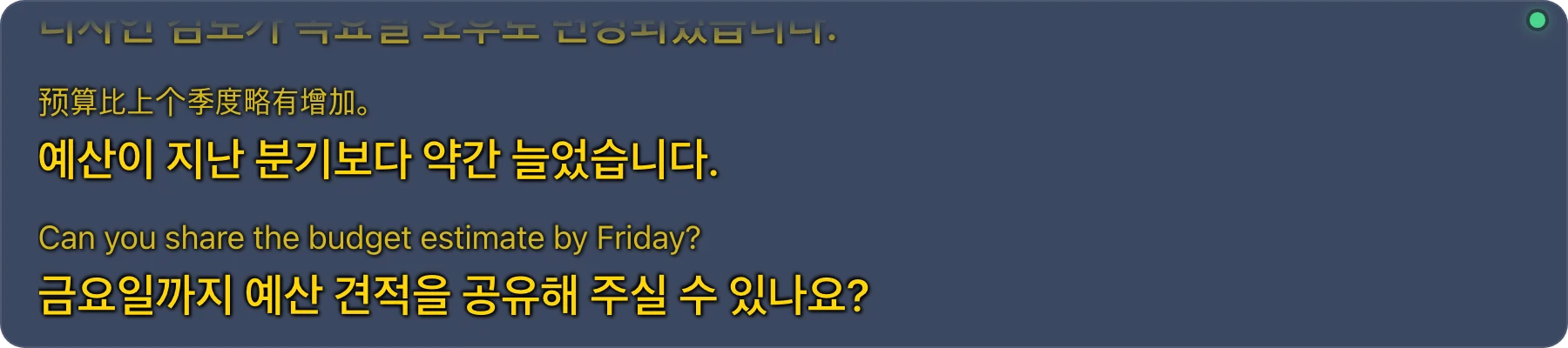
설정 › 자막을 엽니다. 위쪽의 미리보기는 설정한 글자 색, 배경, 불투명도, 글꼴 크기로 예문을 그려 주며, 슬라이더를 끄는 동안에도 바뀝니다. 실제 바도 바로 바뀝니다. 번역하지 않을 때 실제 바에서 보려면 자막 바 줄의 표시를 누르세요.
| 설정 | 선택지 | 기본값 |
|---|---|---|
| 글꼴 크기 | 14~48 px | 20 px |
| 글자 색 | 흰색, 노란색, 초록색, 하늘색, 주황색 | 흰색 |
| 배경색 | 검은색, 짙은 회색, 남색, 짙은 갈색, 짙은 보라색 | 검은색 |
| 배경 불투명도 | 0~100 %(0%는 투명한 배경, 100%는 불투명) | 60 % |
| 번역 위에 원문 표시 | 켜기 또는 끄기 | 켜기 |

바에 나타나는 표시
바의 오른쪽 위 모서리에는 점 하나와 짧은 안내 몇 가지가 나타납니다:
| 보이는 것 | 뜻 |
|---|---|
| 작은 초록색 점 | 소리가 들어오고 있습니다. 소리가 없으면 점이 옅은 흰색입니다. 점은 세션 중에만 보입니다 |
| 모델을 불러오는 중… | AI 처리가 시작되는 세션의 처음 몇 초 |
| 처리가 따라가지 못하고 있습니다 | 자막이 말보다 늦습니다 |
| 소리가 들리지 않습니다… | 한동안 소리가 없습니다. 회의 소리가 재생되고 있는지 확인하세요 |
| 남은 번역 시간이 5분 미만입니다 | 번역 시간 한도에 가까워졌습니다 |
| 번역 시간을 모두 사용했습니다 · …에 초기화 | 세션이 멈췄습니다. 바에 표시된 시각에 번역 시간이 다시 열립니다 |
흐린 줄은 임시 자막이며, 말이 이어지면 완성된 문장으로 바뀝니다. 작은 ‘번역 안 됨’ 태그는 앱이 번역하지 못한 문장을 나타냅니다.
기본 단축키
단축키는 AI Translator가 맨 앞 창이 아니어도 모든 앱에서 작동합니다.
| 동작 | macOS | Windows |
|---|---|---|
| 번역 시작 또는 중지 | ⌃ + ⌥ + T | Ctrl + Alt + T |
| 자막 표시 또는 숨기기 | ⌃ + ⌥ + H | Ctrl + Alt + H |
| 자막 잠금 또는 잠금 해제 | ⌃ + ⌥ + L | Ctrl + Alt + L |
| 자막 위로 스크롤(이전 문장) | ⌃ + ⌥ + PageUp | Ctrl + Alt + PageUp |
| 자막 아래로 스크롤(최신 문장) | ⌃ + ⌥ + PageDown | Ctrl + Alt + PageDown |
| 입력 번역 상자 열기 또는 닫기 | ⌃ + ⌥ + G | Ctrl + Alt + G |
macOS에서 ⌃는 Control 키, ⌥는 Option 키입니다(Command가 아님).
입력 번역 단축키는 입력 번역이 켜져 있을 때(설정 › 입력 번역)만 작동합니다. 입력 상자 쓰는 법은 입력 번역을 참고하세요.
단축키 바꾸기
- 설정 › 단축키를 엽니다.
- 동작 옆의 변경을 누릅니다.
- 새 단축키를 누르거나, Esc로 취소합니다.
새 단축키에는 Ctrl, Alt, Cmd 중 하나 이상이 있어야 하며, Shift만으로는 안 됩니다. 앱 자신의 단축키를 고르면 ‘이 단축키는 이미 다른 동작에 사용 중입니다.’, 운영체제가 받아들이지 않으면 ‘시스템에서 이 단축키를 거부했습니다. 다른 앱이 사용 중일 수 있습니다.’라고 표시됩니다. 기본 키가 Zoom, Teams, Meet의 단축키와 겹치는지는 확인하지 않았습니다. 겹친다면 여기에서 단축키를 바꾸세요.

메뉴 막대와 트레이 메뉴
메뉴 막대의 AI Translator 아이콘(음파가 든 말풍선)으로 메인 창을 열지 않고 앱을 조작할 수 있습니다. 마우스를 올리면 ‘준비됨’ 또는 ‘번역 중’ 같은 상태가 보입니다.
Windows에서는 아이콘(앱의 컬러 로고)이 작업 표시줄 오른쪽 끝의 시스템 트레이에 있으며, Windows가 ^ 화살표 뒤에 숨길 수 있습니다. 아이콘을 오른쪽 클릭하면 아래 메뉴가 열리고, 왼쪽 클릭하면 메인 창이 열립니다.
| 메뉴 항목 | 나타나는 때 |
|---|---|
| 번역 시작 / 번역 중지 | 상태에 따라 바뀝니다 |
| 자막 표시 / 자막 숨기기 | 상태에 따라 바뀝니다 |
| 자막 잠금(클릭 통과) / 자막 잠금 해제 | 상태에 따라 바뀝니다 |
| 메인 창 열기 | 항상 |
| 업데이트 확인… | 항상. ‘설정 › 일반’을 열고 바로 확인합니다 |
| 다시 시작하여 업데이트 | 업데이트를 내려받았고 앱이 번역하지 않을 때 |
| 종료 | 항상. 실행 중인 세션을 멈춘 뒤 완전히 종료합니다 |
| 등록하지 못한 단축키가 있습니다 | 단축키 등록에 실패했을 때만 |
창을 닫아도 앱이 종료되지 않는 이유
AI Translator는 메인 창을 닫은 뒤에도 단축키와 실행 중인 세션이 계속 작동하도록, 메뉴 막대(macOS)나 시스템 트레이(Windows)에 머물도록 만들어졌습니다. 닫기 버튼은 창을 숨길 뿐입니다. Mac에서는 ⌘Q로도 종료되지 않으며, 앱은 ‘AI Translator는 메뉴 막대에서 계속 실행됩니다. 종료하려면 메뉴 막대 아이콘에서 ‘종료’를 선택하세요.’라는 안내와 함께 메인 창을 다시 보여 줍니다. 완전히 종료하려면 메뉴 막대나 시스템 트레이의 아이콘에서 종료를 고르세요.