
移動とサイズ変更
バーがロックされていないときは、バーのどこをドラッグしても移動できます。上端の中央にある小さなつまみが、移動できることを示しています。端や角をドラッグするとサイズを変えられ、最小サイズは 320 × 80 です。アプリは画面ごとに位置とサイズを別々に記憶します。初期設定では、バーは画面の中央、下端の近くにあります。
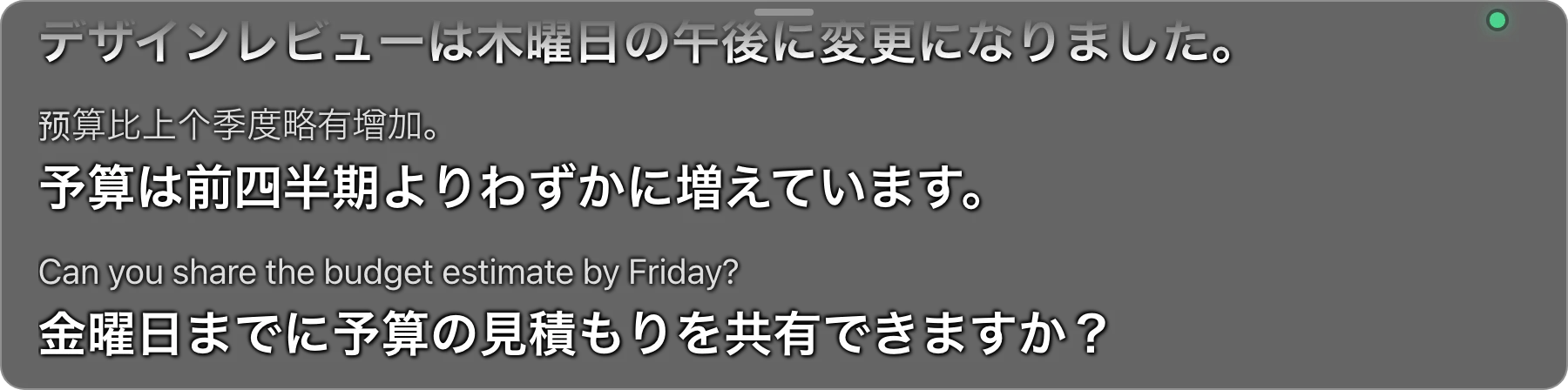
ロックとロック解除(クリックを通過)
バーをロックすると、マウスがバーをそのまま通過するので、会議のボタンやチャット欄をふさぐことがありません。ロック中は上のつまみが消え、枠線が薄くなり、バーにボタンはありません。
- ホーム画面の字幕バーカードで、ロック(クリックを通過)またはロック解除を押します。
- ショートカット ⌃ + ⌥ + L。
- メニューバーのメニュー:字幕をロック(クリックを通過)または字幕のロックを解除。
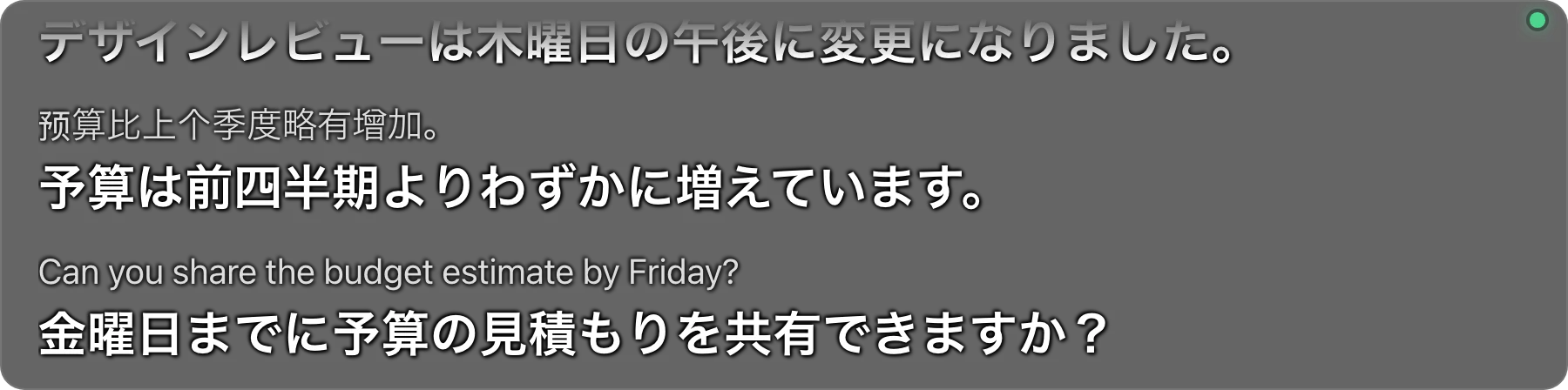
ロックされたバーはクリックできません。
ロックを解除するには、ショートカット、メニューバーのメニュー、またはホーム画面のボタンを使ってください。
表示と非表示
ロックされていないバーにマウスを重ねると、右上の角に ✕ ボタンが表示されます(「字幕を閉じて翻訳を停止」。マウスを重ねると赤くなります)。これを押すと、バーを隠すと同時に翻訳も停止するので、「停止」を別に押す必要はありません。アプリは終了しません。翻訳を続けたままバーだけを隠すには、⌃ + ⌥ + H、ホーム画面の非表示ボタン、またはメニューバーのメニューを使います。同じ方法でバーを元に戻せます。アプリを開いたときバーは隠れていて、「開始」を押すと表示され、「停止」を押すと最後の行を残します。
前の文にスクロールする
バーにはセッションの直近 1000 文までが残ります。いちばん下にいるあいだは、新しい文を自動で追いかけます。マウスホイールやトラックパッドで上にスクロールすると(ロックされていないとき)、追いかけるのをやめ、右下の角に ↓ 最新ボタンが表示されます。押すと現在の文に戻ります。ロック中はマウスが通過するので、⌃ + ⌥ + PageUp と ⌃ + ⌥ + PageDown を使います。これらはバーの高さの約 80 % ずつスクロールし、このときの「最新」の表示は、前の文を見ていることを知らせるだけです。MacBook のキーボードには Page Up と Page Down の専用キーがないので、使いにくい場合はこの 2 つのショートカットを変更してください。
文字サイズ、色、不透明度
設定 › 字幕を開きます。上部のプレビューには、設定した文字色、背景、不透明度、文字サイズでサンプルの文が描かれ、スライダーをドラッグしているあいだも更新されます。実際のバーもすぐに変わります。翻訳していないときに実際のバーで確認するには、字幕バーの行の表示を押します。
| 設定 | 選択肢 | 初期設定 |
|---|---|---|
| 文字サイズ | 14〜48 px | 20 px |
| 文字色 | 白、黄、緑、水色、オレンジ | 白 |
| 背景色 | 黒、ダークグレー、ネイビー、ダークブラウン、ダークパープル | 黒 |
| 背景の不透明度 | 0〜100 %(0 % は透明な背景、100 % は不透明) | 60 % |
| 翻訳の上に原文を表示 | オンまたはオフ | オン |

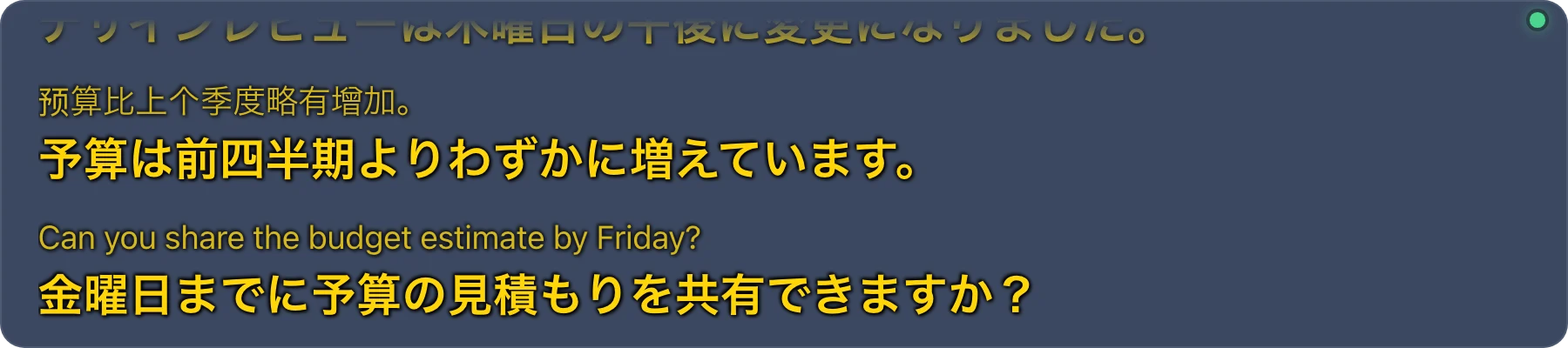
バーの表示の意味
バーの右上の角には、点と短いメモが表示されます:
| 表示 | 意味 |
|---|---|
| 小さな緑の点 | 音が届いています。音がないと点は薄い白になります。点はセッション中にだけ表示されます |
| モデルを読み込み中… | AI の処理が始まるまでの、セッションの最初の数秒 |
| 処理が追いついていません | 字幕が発話より遅れています |
| 音声が聞こえません… | しばらく音がありません。会議の音声が再生されているか確認してください |
| 翻訳の残り時間が 5 分未満です | 翻訳時間の上限に近づいています |
| 翻訳の残り時間を使い切りました · … にリセット | セッションが止まりました。バーに表示された時刻に翻訳時間が戻ります |
薄い色の行は仮の字幕で、話が続くと完成した文に置き換わります。小さな「未翻訳」のタグは、アプリが翻訳できなかった文を示します。
初期設定のショートカット
ショートカットは、AI Translator が前面のウィンドウでなくても、どのアプリでも使えます。
| 操作 | macOS | Windows |
|---|---|---|
| 翻訳の開始/停止 | ⌃ + ⌥ + T | Ctrl + Alt + T |
| 字幕の表示/非表示 | ⌃ + ⌥ + H | Ctrl + Alt + H |
| 字幕のロック/ロック解除 | ⌃ + ⌥ + L | Ctrl + Alt + L |
| 字幕を上にスクロール(古い文) | ⌃ + ⌥ + PageUp | Ctrl + Alt + PageUp |
| 字幕を下にスクロール(新しい文) | ⌃ + ⌥ + PageDown | Ctrl + Alt + PageDown |
| 入力翻訳のボックスを開く/閉じる | ⌃ + ⌥ + G | Ctrl + Alt + G |
macOS では、⌃ は Control キー、⌥ は Option キーです(Command ではありません)。
入力翻訳のショートカットは、入力翻訳がオンのとき(設定 › 入力翻訳)だけ使えます。入力ボックスの使い方は入力翻訳をご覧ください。
ショートカットを変更する
- 設定 › ショートカットを開きます。
- 操作の横にある変更を押します。
- 新しいショートカットを押すか、Esc でキャンセルします。
新しいショートカットには、Ctrl、Alt、Cmd のうち少なくとも 1 つが必要で、Shift だけでは足りません。アプリ自身のショートカットを選ぶと「このショートカットは、別の操作ですでに使われています。」、OS が受け付けない場合は「システムがこのショートカットを拒否しました。他のアプリが使用している可能性があります。」と表示されます。初期設定のキーが Zoom、Teams、Meet のショートカットとぶつかるかどうかは確認していません。ぶつかる場合は、ここでショートカットを変更してください。

メニューバーとトレイのメニュー
メニューバーの AI Translator のアイコン(音波の入った吹き出し)を使うと、メインウィンドウを開かずにアプリを操作できます。マウスを重ねると、「待機中」や「翻訳中」といった状態が表示されます。
Windows では、アイコン(アプリのカラーのロゴ)はタスクバーの右端のシステムトレイにあり、^ 矢印の中に隠れていることがあります。アイコンを右クリックすると下のメニューが開き、左クリックするとメインウィンドウが開きます。
| メニュー項目 | 表示されるとき |
|---|---|
| 翻訳を開始 / 翻訳を停止 | 状態に応じて切り替わります |
| 字幕を表示 / 字幕を非表示 | 状態に応じて切り替わります |
| 字幕をロック(クリックを通過) / 字幕のロックを解除 | 状態に応じて切り替わります |
| メインウィンドウを開く | 常に |
| アップデートを確認… | 常に。「設定 › 一般」を開いてすぐに確認します |
| 再起動して更新 | 更新がダウンロード済みで、アプリが翻訳していないとき |
| 終了 | 常に。実行中のセッションを止めてから完全に終了します |
| 登録できなかったショートカットがあります | ショートカットの登録に失敗したときだけ |
ウィンドウを閉じてもアプリが終了しない理由
AI Translator は、メインウィンドウを閉じたあともショートカットや実行中のセッションが動き続けるよう、メニューバー(macOS)またはシステムトレイ(Windows)に常駐するように作られています。閉じるボタンはウィンドウを隠すだけです。Mac では ⌘Q でも終了しません。アプリは「AI Translator はメニューバーで動作し続けます。終了するには、メニューバーのアイコンから「終了」を選んでください。」というメモとともにメインウィンドウを再び表示します。完全に終了するには、メニューバーまたはシステムトレイのアイコンから終了を選んでください。
うまく動きませんか?トラブルシューティングをご覧ください。全体の紹介は機能のページにあります。