
웨비나, 강좌, 동영상을 위한 번역 자막
AI Translator는 다른 언어로 된 웨비나, 온라인 콘퍼런스, 강좌, 동영상을 보는 동안 화면에 번역 자막을 표시합니다. 컴퓨터에서 재생되는 오디오를 들으므로 브라우저나 플랫폼에 설치할 것이 없고, 인식과 번역 모두 사용자의 기기에서 실행됩니다.
- 지원 대상
- 컴퓨터에서 소리가 나는 모든 것
브라우저, 미디어 플레이어, 강좌 플랫폼, 웨비나 도구 - 추가 설치
- 앱 외에는 필요 없음
브라우저 확장 프로그램도, 플러그인도, 로그인 계정도 필요 없음 - 언어
- 영어, 중국어, 일본어, 한국어, 베트남어
읽고 싶은 언어를 고르면 됩니다 - 긴 세션
- 5시간 23분 동안 오류 없이 실행
Mac M4 Pro, macOS, 애드혹 서명 릴리스 빌드, 1회 테스트
내용은 훌륭한데 내 언어가 아닐 때
온라인 학습자
영어, 중국어, 일본어, 한국어로 된 강좌와 강의 동영상을 누군가 번역해 주기를 기다리지 않고 지금 바로 따라가고 싶은 분.
콘퍼런스 청중
해외 연사가 나오는 웨비나와 온라인 콘퍼런스에서 말할 필요 없이 듣기만 하는 분.
동영상 시청자
기술 동영상, 강연, 인터뷰의 내장 자막에 내 언어가 없는 분.
플레이어나 플랫폼에 좌우되지 않습니다
AI Translator는 컴퓨터에서 재생되는 소리를 캡처하므로, 보고 있는 웹사이트나 플랫폼에 좌우되지 않습니다. 시작을 누른 다음 동영상을 재생하면, 플레이어 창 위의 떠 있는 바에 번역 자막이 나타납니다. 브라우저의 동영상으로는 시험했지만, 강좌나 웨비나 플랫폼을 하나하나 시험하지는 않았습니다.
macOS에서는 시스템 오디오 녹음 권한을 한 번만 허용하면 되며, 마이크는 쓰지 않습니다. 권한 허용 방법을 참고하세요.
원문과 번역을 한 번에
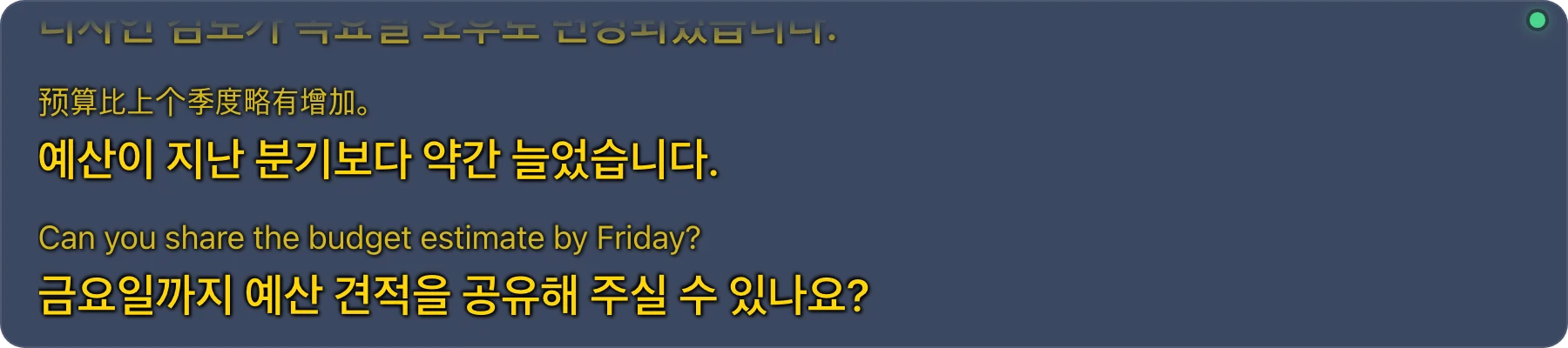
‘설정 › 자막’의 번역 위에 원문 표시 옵션(기본값 켜짐)은 원래 문장을 번역 바로 위에 작은 글씨로 보여 줍니다. 언어를 배우는 분이나 용어를 다시 확인하고 싶은 분에게 알맞습니다.
- 글자 크기 14~48 px, 글자색 5가지, 배경색 5가지, 불투명도 조절
- 마우스 휠이나 단축키로 위로 스크롤해 이전 문장을 다시 읽을 수 있습니다. 최신 버튼은 실시간 줄로 돌아갑니다
- 문장을 끝내는 정지 시간은 50~800 ms로 정할 수 있습니다. 동영상을 볼 때처럼 바로 반응할 필요가 없다면 값을 올려 문장이 덜 끊기게 하세요
긴 행사도 끊김 없이 끝까지
5시간 23분 동안 이어진 세션 하나(브라우저에서 재생한 영어 강의 동영상)는 6,019개 구간, 오류 없음, 지연 중앙값 0.48초로 끝났습니다. 조건: Mac M4 Pro, macOS, 애드혹 서명 릴리스 빌드, 1회 실행이며, 정식 인수 테스트는 아닙니다. 별도로 한 2시간 안정성 테스트에서도 프로세스가 다시 시작된 적은 없었습니다.
긴 행사의 번역 시간.
번역한 발화만 세고 조용한 시간은 세지 않습니다. 이미 읽고 싶은 언어로 된 문장도 세지 않지만, 되감아서 두 번 들은 부분은 셉니다. Free는 10일 체험 동안 하루 30분이므로, 긴 웨비나에는 Monthly(30일마다 50시간), 6 Months(30일마다 100시간), Yearly(무제한)가 필요합니다. 요금을 참고하세요.

대본을 남겨 나중에 복습하기
- 대본(시간, 원문, 번역)을 모두 복사하는 기능은 모든 요금제에서 쓸 수 있습니다
- TXT, SRT, Markdown으로 내보내기와 기록 저장은 Pro 기능입니다
- TXT와 Markdown에는 문장마다 시각이 기록되고, SRT에는 ‘시작’을 누른 순간부터의 시간이 기록되며 번역과 원문 중 무엇을 텍스트로 쓸지 고를 수 있습니다
SRT는 동영상과 동기화되지 않습니다. 동영상을 0초부터 재생하는 순간에 정확히 ‘시작’을 눌렀을 때만 시간이 대략 맞습니다. 그렇지 않으면 사용하는 자막 도구로 시간을 옮기세요. 기록과 내보내기를 참고하세요.
전문적인 내용에는 용어집을
의료, 금융, 프로그래밍 강좌에는 번역이 틀리기 쉬운 용어가 가득합니다. 용어집(Pro)에 ‘원어 → 번역어’ 쌍을 추가하세요: 최대 500개, CSV 가져오기와 내보내기, 대소문자 구분 없음. 앱은 일치하는 용어를 힌트로 번역기에 넘기므로, 매번 그대로 번역된다는 보장은 없습니다. 용어집 가이드를 참고하세요.
더 매끄럽게 쓰려면
- 오디오 소스를 ‘{앱 이름}만’으로 고르기(macOS): ‘설정 › 오디오’에서 브라우저나 미디어 플레이어를 고르면 다른 소리는 번역되지 않습니다. 목록에는 소리를 내는 앱만 보이므로, 먼저 동영상을 재생한 다음 목록 새로 고침을 누르세요.
- 보는 동안 시스템 알림 음소거하기: 아직 앱 하나만 고를 수 없는 Windows에서 특히 효과적입니다.
- 원본 언어 고정하기: 행사 전체가 한 언어일 때 쓰세요. 연사가 언어를 바꾼다면 자동 감지를 그대로 두세요.
- 재생하기 전에 ‘시작’ 누르기: 앱은 처음 몇 초 동안 모델을 불러옵니다(설치나 업데이트 직후 첫 실행은 더 오래 걸려 몇 분이 걸릴 수도 있습니다).
5개 언어는 어느 방향으로든 번역됩니다. 번역 품질은 베트남어가 포함된 언어 쌍만 측정했습니다. 다른 쌍(예: 영어에서 일본어)도 작동하지만 아직 품질 점수가 없습니다.
알아 두어야 할 것
- 번역은 틀릴 수 있습니다. 특히 전문 용어, 고유 명사, 알아듣기 어려운 발화가 그렇습니다. 중요한 결정에는 확인 없이 의존하지 마세요.
- 지연은 Mac M4 Pro에서 Standard 팩으로 중앙값 0.76~1.03초입니다. 성능이 낮은 기기에서는 지연이 더 커지며, M1 Mac에서는 측정하지 않았습니다. 반응할 필요가 없는 동영상에서는 회의만큼 지연이 중요하지 않습니다.
- 인식은 베트남어, 일본어, 한국어, 중국어에서 Lite 팩이 정확도가 낮고, 큰 음악이나 소음 아래처럼 발화가 또렷하지 않을 때도 나빠집니다.
- macOS(Apple 실리콘, 14.2 이상)와 Windows 10/11(x64)에서 실행됩니다. 번역은 떠 있는 바에만 표시되며, 동영상에 더해지지도 않고 게시자의 공식 자막을 대신하지도 않습니다.
다음 단계
보는 내용이 어디로 가는지 궁금한가요? 데이터와 보안을 읽어 보세요.