
필요한 것
- macOS
- 14.2 이상, Apple 실리콘(M1 이상)
아직 Intel Mac 버전은 없습니다. - Windows
- Windows 10 또는 11, 64비트(x64), AVX2 지원 CPU
Windows ARM64는 아직 지원하지 않습니다. - 메모리
- 최소 8 GB, 16 GB 권장
- 설치 파일
- macOS: 약 9MB의 .dmg 파일 · Windows: 약 22MB의 .exe 파일
둘 다 다운로드 페이지의 명령 하나로 설치됩니다 - 디스크 공간
- 1.3 GB(Lite 팩) 또는 2.5 GB(Standard 팩)
모델을 내려받는 동안에는 1GB의 여유 공간이 더 필요합니다 - 인터넷
- 모델 다운로드와 Free 체험 등록에 필요
그 뒤로 인식과 번역은 오프라인으로 실행됩니다
Windows를 쓰시나요?
아래 단계는 Windows에서도 거의 같지만 몇 가지 차이가 있습니다: PowerShell 명령으로 설치합니다(.exe 파일도 쓸 수 있지만, Windows 버전은 아직 코드 서명되지 않아 SmartScreen 경고가 뜰 수 있습니다). 오디오 권한 단계가 없고, 앱은 메뉴 막대가 아니라 시스템 트레이에 있으며, 단축키는 ⌃⌥ 대신 Ctrl+Alt를 씁니다.
앱 설치하고 열기
macOS에서:
- 터미널을 엽니다(⌘ + Space를 누르고 ‘터미널’을 입력한 뒤 Enter).
- 다운로드 페이지의 설치 명령을 붙여 넣고 Enter를 누릅니다:
curl -fsSL https://aitranslator.vn/install.sh | bash. - 1분 정도 기다립니다. 앱이 다운로드되고, 확인되고, 응용 프로그램 폴더에 복사된 뒤 바로 열립니다. macOS가 시스템 오디오 녹음 권한을 요청하면 ‘허용’을 고릅니다.
이미 브라우저로 .dmg를 내려받았다면: AI Translator를 응용 프로그램으로 끌어 놓고 엽니다(현재 빌드는 애드혹 서명이고 아직 Apple의 공증을 받지 않아 macOS가 첫 실행을 차단합니다). 완료를 누르고, 시스템 설정 › 개인정보 보호 및 보안으로 가서 맨 아래로 스크롤한 뒤 그래도 열기를 누르고 암호나 Touch ID로 확인합니다.
Windows에서:
- PowerShell을 엽니다(Windows 키를 누르고 PowerShell을 입력한 뒤 Enter).
- 다운로드 페이지의 설치 명령을 붙여 넣고 Enter를 누릅니다:
irm https://aitranslator.vn/install.ps1 | iex. 관리자 권한은 필요 없습니다. - 1분 정도 기다립니다. 설치 프로그램이 화면 표시 없이 실행되고 AI Translator가 저절로 열립니다.
이미 브라우저로 .exe를 내려받았다면: 두 번 클릭합니다. Windows가 파란색 ‘Windows의 PC 보호’ 화면을 보여 주면 추가 정보를 누르고, ‘앱’ 줄에 설치 프로그램의 파일 이름이 보이는지 확인한 뒤 실행을 누릅니다.
설치 파일의 SHA-256을 확인하는 방법 등 자세한 내용은 macOS와 Windows 설치 가이드를 참고하세요.
7단계 초기 설정
처음 실행하면 앱은 창 가운데의 카드에 9개 화면으로 된 설정 마법사를 보여 줍니다. 위에는 로고, ‘9단계 중 1단계’, 진행률 막대가 있고, 아래에는 이전과 다음이 있습니다. 이 가이드는 이를 7단계로 묶었습니다. Windows에는 오디오 권한 화면이 없어 마법사가 8개 화면이며, 아래 스크린숏의 단계 번호는 macOS 기준입니다.
1단계. 인터페이스 언어 고르기
컴퓨터의 언어가 미리 선택되어 있습니다: Tiếng Việt, English, 日本語, 中文(중국어 간체), 한국어. 컴퓨터가 그 밖의 언어를 쓰면 English가 선택됩니다. 필요하면 바꾸고 ‘다음’을 누릅니다. 이것은 자막을 읽을 언어도 정하며, 5단계에서 다시 바꿀 수 있습니다.

2단계. 약관에 동의하기
사용권 계약(EULA)과 개인정보 처리방침을 읽고 ‘사용권 계약(EULA)과 개인정보 처리방침을 읽었으며 이에 동의합니다.’에 체크합니다. 체크하기 전에는 ‘다음’을 누를 수 없습니다. 두 문서 모두 베트남어판과 영어판이 있으며, 인터페이스가 일본어, 중국어, 한국어라면 앱은 짧은 안내와 함께 영어판을 보여 줍니다. 같은 화면에는 앱에 오류가 생겼을 때 오류 보고서를 자동으로 보내는 선택 체크박스가 있으며 기본으로 체크되어 있습니다(오디오와 받아쓰기 텍스트는 없음). 원하지 않으면 체크를 해제하고, 나중에 ‘설정 › 개인정보 보호’에서 바꿀 수 있습니다. ‘다음’을 누르면 앱이 이 컴퓨터의 Free 체험을 서버에 등록하므로 인터넷 연결이 한 번 필요합니다.

3단계. 모델을 골라 내려받기
앱은 메모리와 남은 디스크 공간을 보여 주고 팩을 추천합니다: RAM이 약 16 GB 이상인 Mac(또는 RAM 16 GB 이상에 VRAM 6GB의 외장 그래픽 카드가 있는 Windows PC)에는 Standard 팩(약 2.5 GB), 그 밖의 컴퓨터에는 Lite 팩(약 1.3 GB)입니다. 팩을 고르면 다음 화면에서 다운로드가 시작되며 ‘일시 중지’와 ‘재개’ 버튼이 있습니다. 내려받는 중에도 ‘다음’을 누를 수 있으며, 모델은 백그라운드에서 계속 내려받아집니다. 끝나면 앱에 ‘다운로드가 완료되었습니다. AI Translator로 번역할 준비가 되었습니다.’라고 표시됩니다.


4단계. 시스템 오디오 녹음 허용하기(macOS만)
AI Translator가 처음 오디오를 캡처할 때 macOS는 시스템 오디오 녹음 권한을 요청합니다. 이 화면은 미리 알려 줄 뿐이며, macOS의 요청은 아래의 ‘사용해 보기’ 단계나 처음 ‘시작’을 누를 때 나타납니다. 허용하세요. 실수로 거부했다면 이 화면의 시스템 설정 열기 버튼으로 해당 위치로 갈 수 있습니다. 앱은 마이크를 쓰지 않습니다. 자세한 내용은 시스템 오디오 녹음 권한 허용하기를 참고하세요. Windows에는 이 단계가 없습니다.

5단계. 언어 고르기
번역 언어에서 읽고 싶은 언어를 고릅니다. 회의에서 쓸 수 있는 언어에 체크합니다(기본값은 다섯 가지 모두). 원본 언어는 ‘자동 감지’로 두거나, 회의에서 한 언어만 쓴다는 것을 안다면 그 언어로 고정합니다.

6단계. 사용해 보기
샘플 문장 재생을 누릅니다. 앱이 스피커로 영어 문장을 재생하고, 그 자막이 자막 바에 나타나며, 이 화면에 ‘정상적으로 작동합니다. 번역: …’이라고 표시됩니다. Mac이 음소거되어 있다면 소리를 키우세요. 이때 macOS가 녹음 권한을 요청하면 허용합니다.

7단계. 안내를 읽고 마치기
오디오는 이 컴퓨터 밖으로 나가지 않습니다. 법이나 회사 규정상 필요하다면, 번역 도구를 쓰고 있다는 사실을 다른 참석자에게 알리는 것은 사용자의 책임입니다. 창을 닫으면 앱은 메뉴 막대(macOS)나 시스템 트레이(Windows)로 숨을 뿐입니다. Windows에서는 새 아이콘이 작업 표시줄의 ^ 화살표 뒤에 숨어 있을 수 있으며, 마지막 화면에서 꺼내는 방법을 알려 줍니다. AI Translator 시작하기를 누르면 홈 화면으로 갑니다.


첫 회의 번역하기
메인 창 왼쪽 사이드바의 각 화면에는 아이콘이 있습니다. 창이 좁으면 아이콘만 보이고, 마우스를 올리면 이름이 나타납니다.
- 홈 화면의 언어 카드에서 ‘번역 언어’와 ‘회의에서 사용하는 언어’를 확인합니다.
- 오디오 소스 카드의 기본값은 ‘시스템 전체(이 앱 제외)’입니다. 앱 하나만 번역하려면 변경을 누릅니다. Windows에서는 오디오 소스가 기본 재생 장치나 직접 고른 장치이며, 앱 하나만 고르는 기능은 아직 없습니다.
- 소리가 나는 회의나 동영상을 열고 시작을 누릅니다(또는 ⌃ + ⌥ + T, Windows에서는 Ctrl + Alt + T). 상태가 ‘시작 중’에서 ‘번역 중’으로 바뀝니다. 처음 몇 초 동안은 바에 ‘모델을 불러오는 중…’이라고 표시될 수 있습니다.
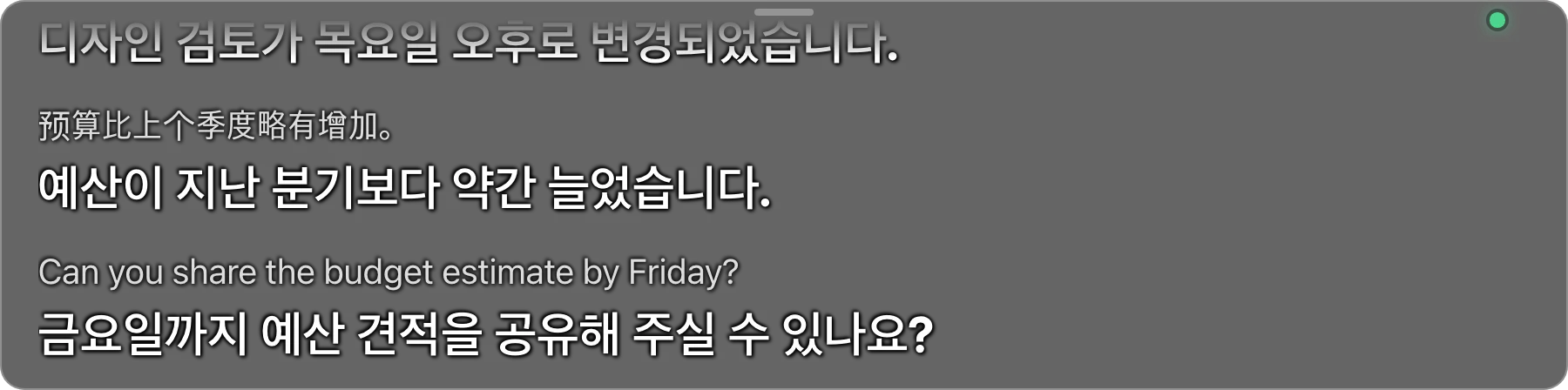
- 떠 있는 바의 자막을 읽습니다. 소리가 들어오면 바 오른쪽 위의 작은 점이 초록색으로 바뀌고, 홈 화면의 ‘입력 레벨’ 막대도 함께 움직입니다. 흐린 줄은 임시 자막이며, 문장이 완성되면 바뀝니다.
- 끝나면 중지를 누릅니다. 다 읽을 수 있도록 바에는 마지막 줄이 남아 있고, 대본 열기가 나타나 시간, 원문, 번역을 보여 줍니다. 모두 복사는 모든 요금제에서 쓸 수 있습니다.

바를 끌고, 잠그고, 숨기고, 모양을 바꾸는 방법은 자막 바와 단축키 가이드에서 다룹니다. Free 요금제는 10일 체험 기간 동안 하루 30분까지 번역할 수 있습니다.
처음 실행할 때 흔한 문제
- macOS에서 앱이 열리지 않습니다. 터미널에서 설치 명령을 실행하거나(앱이 바로 열립니다) 위의 ‘그래도 열기’ 단계를 따르세요. 자세한 내용은 설치 가이드에 있습니다.
- Windows에 ‘Windows의 PC 보호’가 표시됩니다. ‘추가 정보’를 누른 뒤 ‘실행’을 누르세요. 자세한 내용은 Windows 설치 가이드에 있습니다.
- 자막이 나오지 않고 홈 화면에 ‘앱에서 소리가 나는데도 아무것도 들리지 않습니다…’라고 표시됩니다(macOS). macOS가 시스템 오디오 녹음을 허용하지 않은 상태입니다. 권한 가이드를 참고하세요.
- 샘플 문장의 자막이 나오지 않습니다. 스피커가 음소거되어 있지 않은지 확인하고 다시 해 보세요.
- 모델 다운로드가 중간에 멈췄습니다. 재개를 누르면 멈춘 곳부터 이어서 내려받습니다.
- 자막 바가 보이지 않습니다. 숨겨져 있을 수 있습니다. 자막 바 카드에서 표시를 누르거나 ⌃ + ⌥ + H를 누르세요(Windows: Ctrl + Alt + H).
- 처음 실행할 때 시간이 걸립니다. 설치나 업데이트 후에는 앱에 ‘처음 사용을 준비하고 있습니다. 몇 분 걸릴 수 있습니다.’라고 표시될 수 있습니다.
그 밖의 문제는 문제 해결에서 다룹니다.