
- 단축키
- macOS는 ⌃⌥G, Windows는 Ctrl+Alt+G
‘설정 › 단축키’에서 바꿀 수 있습니다 - 요금제
- 활성화된 모든 요금제
체험 기간의 Free 포함. 번역 시간을 쓰지 않습니다 - 언어
- English, 中文, 日本語, 한국어, Tiếng Việt
기본값은 대화 상대의 언어 - 길이
- 메시지당 최대 4000자
너무 긴 줄은 나누세요 - 네트워크
- 필요 없음
컴퓨터에서 번역합니다 - macOS 자동 붙여넣기
- 손쉬운 사용 권한 필요
권한이 없으면 번역을 복사하므로 직접 붙여 넣습니다
입력 번역은 어떻게 작동하나요?
- 쓰고 있는 앱(Messenger, Slack, Zalo, Zoom 채팅 등)의 채팅 입력란을 입력하려는 것처럼 클릭합니다.
- macOS에서는 ⌃ + ⌥ + G, Windows에서는 Ctrl + Alt + G를 누릅니다. 마우스 포인터가 있는 화면 가운데에 입력 번역 상자가 나타나고 커서가 이미 그 안에 있습니다. 채팅 앱은 앞에 그대로 있고, 채팅 입력란의 내용도 그대로 남습니다.
- 내 언어로 메시지를 입력합니다. 0.5초쯤 멈추면 AI Translator가 입력한 내용 전체를 번역하며, 번역은 만들어지는 대로 아래에 나타납니다. 계속 입력하면 다시 번역합니다.
- Enter를 누릅니다. 입력 상자가 닫히고, 커서가 채팅 입력란으로 돌아가며, 그곳에 번역이 붙여 넣어집니다. 아직 아무것도 보내지 않았습니다.
- 채팅 입력란의 번역을 확인하고 필요하면 고친 뒤, (채팅 앱에서) Enter를 눌러 보냅니다.
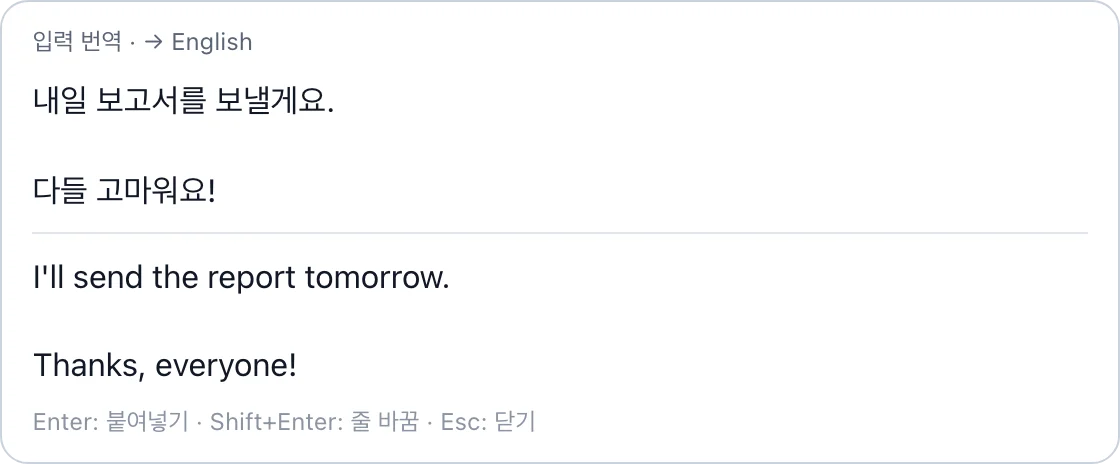
입력 상자 맨 위 줄에는 번역할 언어와 진행 상태가 표시됩니다: ‘모델을 불러오는 중…’(앱을 한동안 쓰지 않은 뒤 처음), ‘번역 중…’, 또는 메시지가 이미 번역할 언어로 되어 있으면 ‘이미 English입니다’(이때 Enter를 누르면 입력한 그대로 붙여 넣습니다). 번역이 아직 입력 내용과 맞지 않는 동안에는 흐리게 표시됩니다.
Esc나 단축키로 닫거나 상자 밖을 클릭해 닫아도 초안은 남습니다. 다시 열면 텍스트가 그대로 있고, 덮어 쓸 수 있도록 이미 선택되어 있습니다. 붙여 넣은 뒤에는 상자가 비며, 앱을 종료하면 초안은 사라집니다.
자막과 마찬가지로 모델을 내려받아야 합니다.
입력 번역은 자막과 같은 번역 모델을 쓰므로, 모델 팩을 내려받아 두어야 합니다(설정 › 모델). 자막이 실행 중일 때도 쓸 수 있지만, 이때는 메시지를 번역할 때마다 자막이 조금 늦게 나타날 수 있습니다. 입력 번역은 용어집을 쓰지 않습니다.
입력 상자의 키
| 키 | 하는 일 |
|---|---|
| Enter | 번역을 채팅 입력란에 붙여 넣습니다. 번역 중이면 번역이 끝난 뒤 붙여 넣습니다. 번역에 실패하면 다시 번역합니다. 번역에 실패한 뒤 앱이 원문을 붙여 넣는 일은 절대 없습니다. 상자가 비어 있으면 상자를 닫습니다. |
| Shift+Enter | 줄을 바꿉니다. 줄마다 따로 번역되며, 번역에서도 줄이 유지됩니다. |
| Esc | 붙여 넣지 않고 입력 상자를 닫으며, 초안은 남깁니다. |
| ⌃ + ⌥ + G / Ctrl + Alt + G | 입력 상자가 열려 있을 때: Esc처럼 닫습니다. |
| 상자 밖 클릭 | Esc처럼 닫습니다. |
입력기가 글자를 고르는 동안에는(일본어, 중국어, 한국어 입력) Enter가 글자를 확정할 뿐 붙여 넣지 않습니다. 단축키는 설정 › 단축키의 ‘입력 번역 열기’ 줄에서 바꿀 수 있습니다(자막 바와 단축키 참고).
어떤 언어로 번역하나요?
기본적으로 대화 상대의 언어로 번역하며, 이는 자막 설정에서 정해집니다: ‘자동은 자막 설정에서 상대방의 언어를 가져옵니다. 회의 언어가 하나뿐이면 그 언어, 아니면 English(자막이 English이면 Tiếng Việt)입니다.’ 예를 들어 자막을 한국어로 읽고 원본 언어를 영어로 고정했다면, 입력 번역은 영어로 번역합니다.
항상 같은 언어를 쓰려면 설정 › 입력 번역을 열고 번역 언어에서 고릅니다: ‘자동(현재: …)’ 또는 다섯 언어 중 하나. 이 그룹에는 입력 번역 켜기 스위치도 있으며, 끄면 입력 상자 단축키가 아무것도 하지 않습니다(고른 단축키는 유지됩니다).

macOS 자동 붙여넣기: 손쉬운 사용 권한
번역을 다른 앱에 대신 붙여 넣으려면 macOS가 손쉬운 사용 권한을 요구합니다. AI Translator는 입력 중인 채팅 입력란에 붙여넣기 키 ⌘V를 보내는 데만 이 권한을 쓰며, 다른 앱의 텍스트나 내용을 읽지 않습니다.
- 권한 없이 처음 Enter를 누르면 입력 상자가 열린 채로 남습니다. 번역은 복사되었고, 상자에 ‘번역을 복사했습니다. 자동으로 붙여넣으려면 손쉬운 사용에서 AI Translator를 허용하세요. 이미 켰는데도 이 안내가 계속 나오면(업데이트 후에 흔함) “자동 붙여넣기 켜기”를 눌러 허용을 새로 고치세요.’라고 표시됩니다. Enter나 Esc를 누른 뒤 채팅 입력란에서 직접 ⌘V로 붙여 넣어도 됩니다.
- 자동 붙여넣기 켜기를 누릅니다. macOS가 ‘시스템 설정 › 개인정보 보호 및 보안 › 손쉬운 사용’을 열면 AI Translator 스위치를 켭니다.
- 권한을 주고 싶지 않다면 항상 복사만을 누릅니다. 그 뒤로 Enter는 번역을 복사하고 입력 상자를 닫기만 하며, ⌘V로 붙여 넣습니다. 되돌리려면 설정 › 입력 번역 › 채팅 입력란에 자동으로 붙여넣기에서 바꿉니다.
권한 상태는 ‘설정 › 입력 번역’의 손쉬운 사용 권한 행(‘허용되었습니다.’ 또는 ‘허용되지 않았습니다. …’)에 손쉬운 사용 설정 열기 버튼과 함께 표시됩니다.
앱을 업데이트한 뒤 권한을 다시 켜야 할 수 있습니다.
macOS 버전은 아직 Apple 개발자 인증서로 서명되지 않아, 업데이트할 때마다 macOS가 AI Translator를 다른 앱으로 볼 수 있습니다. 손쉬운 사용의 항목은 켜져 있는데도 앱은 여전히 허용되지 않았다고 표시합니다. 0.1.14 버전부터는 자동 붙여넣기 켜기(권한 안내 상자) 또는 손쉬운 사용 설정 열기(설정)를 누르면 앱이 이전 권한을 스스로 지우므로, 스위치를 한 번 더 켜기만 하면 됩니다. 그보다 이전 버전에서는 목록에서 AI Translator를 빼고(− 버튼) 다시 추가하세요(+ 버튼). 스위치를 껐다가 다시 켜는 것만으로는 해결되지 않습니다. 권한을 받기 전까지도 입력 번역은 번역을 복사하므로 직접 붙여 넣을 수 있습니다.
Windows에서
Windows에서는 권한이 필요 없습니다. Enter를 누르면 AI Translator가 채팅하던 창을 다시 앞으로 가져와 Ctrl+V를 보냅니다. 그 창이 닫혔거나 제때 앞으로 오지 않으면, 앱은 번역을 복사만 하므로(다른 창에 키를 보내지 않음) 직접 Ctrl+V로 붙여 넣으면 됩니다.
제한과 붙여넣기에 실패할 때
- 시험한 환경: macOS의 Chrome과 Safari 브라우저, 텍스트 편집기, 메모, Slack, Teams, Telegram(세 채팅 앱은 저희 자신과의 개인 채팅에서만). 모든 채팅 앱을 시험하지는 않았습니다. 붙여넣기는 입력 중인 칸에 ⌘V(Ctrl+V)를 보내는 방식이므로, 붙여넣기를 받는 칸이라면 대개 작동합니다. 이상하게 동작하는 앱이 있다면 문의 페이지로 알려 주세요.
- 번역은 항상 클립보드에 있습니다. 붙여 넣은 뒤에도 번역은 클립보드에 남습니다(원래 있던 내용을 대신함). 채팅 입력란에 텍스트가 나타나지 않으면 입력란을 클릭하고 직접 ⌘V나 Ctrl+V로 붙여 넣으세요.
- 자동 붙여넣기를 받지 않는 칸도 있습니다: 암호 입력란(macOS가 다른 앱이 보낸 키를 그곳에서 막음), Windows에서 관리자 권한으로 실행 중인 앱, 붙여넣기를 막는 앱. 앱은 이런 경우를 알아낼 수 없습니다.
- 메시지당 최대 4000자. 한 줄이 너무 길면 입력 상자에 ‘한 줄이 너무 길어 번역할 수 없습니다. 여러 줄이나 여러 메시지로 나누세요.’라고 표시됩니다.
- 번역 실패: 입력 상자에 ‘번역하지 못했습니다. Enter를 눌러 다시 시도하세요.’라고 표시됩니다.
- 단축키로 입력 상자가 열리지 않습니다: ‘설정 › 입력 번역’이 켜져 있는지 확인하세요. Windows에서는 다른 앱이 그 단축키를 쓰고 있을 수 있으니(‘설정 › 단축키’에 등록되지 않았다고 표시됨) 다른 것을 고르세요. macOS에서 다른 앱도 ⌃⌥G를 쓴다면 둘 중 하나의 단축키를 바꾸세요.
다른 오류(모델을 내려받지 않음, 체험 종료, 키 잠김)는 입력 상자에 앱의 해당 화면을 여는 버튼과 함께 나타납니다. 문제 해결도 참고하세요.
입력한 텍스트는 어디로 가나요?
아무 데도 가지 않습니다. 입력한 텍스트와 그 번역은 컴퓨터에 있는 AI Translator의 메모리에만 있습니다. 네트워크로 보내지 않고, 디스크에 쓰지 않으며, 로그나 오류 보고서에도 들어가지 않습니다. 앱은 붙여 넣기 위해 번역을 클립보드에 쓰기만 하며, 클립보드나 다른 앱의 텍스트를 읽지 않습니다. 데이터와 보안을 참고하세요.