
내 컴퓨터에서 실행되는 회의 실시간 번역 기능
AI Translator가 지금 할 수 있는 일을 앱에서 실제로 작동하는 그대로 소개합니다. 유료 요금제에만 있는 기능은 분명히 표시했습니다.
회의를 클라우드에 올리지 않는 AI 번역
음성 인식용과 번역용, 두 개의 AI 모델이 내 컴퓨터에서 직접 실행됩니다. 음성이나 회의 내용을 서버나 클라우드 AI 서비스로 보내는 단계는 없습니다.
- 내 컴퓨터회의 음성
- 인터넷
- 제공업체 서버클라우드 AI 포함
- 인터넷
- 자막내 컴퓨터로 전송
회의 음성이 내 컴퓨터를 떠나, 내가 통제할 수 없는 곳에서 처리됩니다.
- 음성내 컴퓨터에서
- 내 컴퓨터에서 실행되는 AI음성 인식 + 번역
- 자막내 화면에
클라우드를 거치지 않습니다. 음성, 받아쓰기, 번역이 모두 내 컴퓨터에 남습니다.
로컬에서 실행되는 두 AI 모델
하나는 음성을 인식하고, 하나는 번역합니다. 둘 다 한 번만 내려받으면 GPU나 CPU를 이용해 내 컴퓨터에서 실행됩니다.
돌아가지 않으니 지연이 낮습니다
서버를 오갈 필요가 없어 화자가 문장을 마치면 바로 번역이 나타납니다. Mac M4 Pro에서 중앙값은 1.1초 미만이며, 측정 조건은 아래 '성능' 부분에 있습니다.
대화 데이터는 내 컴퓨터에 남습니다
음성은 RAM에만 있고, 받아쓰기와 번역은 내 컴퓨터에 남습니다. 기록은 기본으로 꺼져 있으며, 켜더라도 내 컴퓨터에 암호화되어 저장됩니다.
듣기, 인식, 번역, 자막 표시를 한 흐름으로
AI Translator는 컴퓨터에서 재생되는 소리를 가져와 문장 단위로 나누고, 음성을 인식하고 번역해 자막 바에 보여 줍니다. Mac M4 Pro에서는 화자가 문장을 마친 뒤 약 1초(중앙값) 만에 번역 전체가 나타납니다. 다른 컴퓨터는 더 느릴 수 있으니 측정 결과를 참조하세요.
- 원본 음성과 번역 모두 다섯 가지 언어: 영어, 중국어(中文), 일본어(日本語), 한국어, 베트남어(Tiếng Việt). 앞으로 더 많은 언어를 추가할 계획입니다(일정은 아직 없습니다)
- 회의에서 사용하는 언어에서 체크한 언어 중에서 말하는 언어를 자동 감지하며, 어떤 언어로 말할지 알면 원본 언어에서 한 언어로 고정할 수 있습니다
- 이미 읽고 싶은 언어로 된 문장은 다시 번역하지 않고 그대로 보여 줍니다
- 아직 확정되지 않은 문장은 흐리게 나타났다가, 화자가 말을 이어 가면 완성된 문장으로 바뀝니다
- 음악이나 무음 구간에서 음성 인식이 지어내기 쉬운 '유령' 문장을 걸러 냅니다
- 인식한 중국어는 간체자로 변환합니다

자막은 한 방향입니다: 회의에서 나에게로.
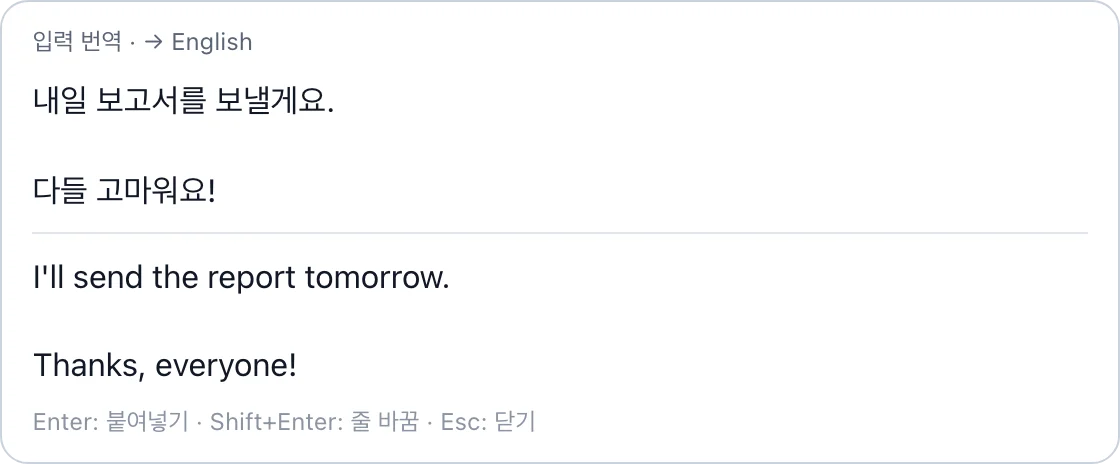
AI Translator는 컴퓨터에서 나오는 소리를 내 언어로 번역합니다. 내 목소리를 회의 쪽으로 번역하는 기능은 아직 없습니다. 채팅에서 글로 답하려면 입력 번역을 쓰세요. 내 언어로 입력하면 앱이 번역을 채팅 입력란에 붙여 넣습니다. 양쪽 모두 앱을 설치하면 각자 상대방의 자막을 볼 수 있습니다.
회의를 방해하지 않는, 원하는 대로 바꿀 수 있는 플로팅 바
자막 바는 반투명 배경을 가진 테두리 없는 독립 창입니다. 항상 위에 떠 있으면서도 회의 앱의 포커스를 빼앗지 않으므로, 평소처럼 채팅에 입력하거나 버튼을 누를 수 있습니다.
- 끌어서 옮기고, 가장자리나 모서리를 끌어 크기를 바꿉니다. 위치와 크기는 화면마다 기억됩니다
- 글자 크기 14~48 px, 글자 색 5가지(흰색, 노란색, 초록색, 하늘색, 주황색), 배경 색 5가지, 배경 불투명도 0~100 %
- 잠금: 마우스 클릭이 바를 통과하고 버튼도 걸리적거리지 않습니다. 단축키나 트레이 메뉴에서 잠금 해제
- 최근 1,000개 문장을 보관하며, 마우스 휠이나 단축키로 이전 문장을 다시 보고, 최신 버튼으로 현재 문장으로 돌아옵니다
- 번역 위에 작은 글씨로 원문 표시(기본으로 켜져 있으며 끌 수 있습니다)
- 모서리의 작은 표시: 소리를 감지해 듣는 중, 모델 불러오는 중, 처리가 밀림, 남은 번역 시간 5분 미만
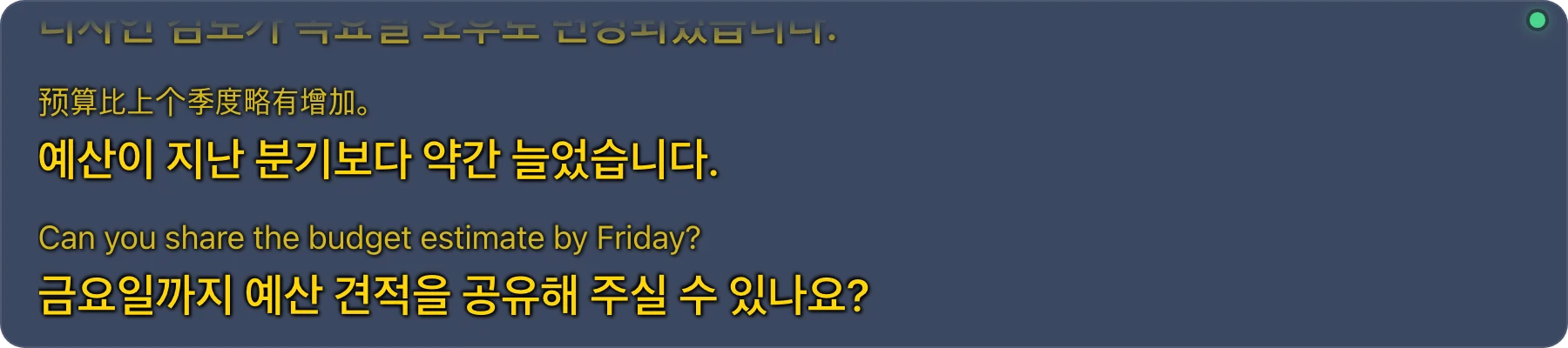


어떤 회의 앱이든, 봇도 플러그인도 없이
앱이 시스템 오디오를 가져오기 때문에 AI Translator는 소리가 나는 것이라면 무엇이든 쓸 수 있습니다: Zoom, Microsoft Teams, Google Meet, Zalo PC, 웨비나, 동영상, 온라인 강좌.
- macOS: 시스템 전체(앱 자신 제외) 또는 소리를 내고 있는 앱 하나만 들을 수 있어, 다른 앱의 알림음을 실수로 번역하지 않습니다
- Windows: 기본 재생 장치 또는 직접 고른 장치
- 헤드폰을 꽂거나 블루투스를 연결해 재생 장치가 바뀌면 소스가 자동으로 다시 열립니다
- 문장을 끝내는 정지 시간은 50~800 ms로 조절할 수 있습니다. 짧으면 자막이 빨리 나오고, 길면 문장이 덜 잘립니다
macOS에서는 처음 '시작'을 누를 때 시스템이 시스템 오디오 녹음 권한을 묻습니다. 앱은 마이크를 쓰지 않습니다. 오디오 권한을 주는 방법 보기. Windows에서는 이 권한이 필요 없습니다.
들은 내용을 원하는 방식으로 남기기
현재 세션의 대본은 모든 요금제에서 쓸 수 있습니다. 기록 저장과 파일 내보내기는 Pro 기능입니다.

- 대본: 각 행에 시간, 원문, 번역이 있으며 검색과 모두 복사는 모든 요금제에서 쓸 수 있습니다
- TXT, SRT, Markdown으로 내보내기. SRT에서는 텍스트를 번역으로 할지 원문으로 할지 고를 수 있습니다 Pro
- 세션 기록: 세션을 하나씩 보고, 열고, 삭제하거나 한꺼번에 삭제 Pro
- 기록은 기본으로 꺼져 있습니다. 켜면 내 컴퓨터에 암호화되어 저장되며, 키는 키체인(macOS) 또는 자격 증명 관리자(Windows)에 보관됩니다
- 버튼 하나로 이 컴퓨터에서 기록과 용어집 삭제(확인 후. 모델까지 삭제하는 별도 버튼도 있음), 모든 요금제에서 가능


이름과 용어를 번역에 힌트로 전달
제품 이름, 거래처 이름, 업계 용어를 '원문 → 번역' 쌍으로 추가하세요. 문장에 그중 하나가 있으면 앱이 번역에 힌트로 전달합니다.
- 최대 500개, CSV 가져오기와 내보내기 지원(2열, UTF-8)
- 대소문자를 구분하지 않고 찾으며, 중국어·일본어·한국어 용어는 단어 중간에서도 일치합니다
- 문장마다 관련 항목을 최대 20개 사용합니다
용어는 번역에 주는 힌트이므로 매번 정확히 쓰인다고 보장할 수는 없습니다. 앱에도 그렇게 안내되어 있습니다.
쓰고 있는 채팅 입력란에서 바로 상대방의 언어로 채팅
쓰고 있는 앱의 채팅 입력란에서 ⌃ + ⌥ + G(Windows: Ctrl + Alt + G)를 누르세요. 떠 있는 입력 상자에 내 언어로 입력하면 바로 아래에 번역이 나타납니다. Enter를 누르면 번역이 채팅 입력란에 붙여 넣어지고, 확인한 뒤 Enter를 한 번 더 눌러 보냅니다.
- 자막 설정에서 가져온 대화 상대의 언어 또는 직접 고른 언어로 번역합니다
- 활성화된 모든 요금제에 포함되며 체험 중인 Free에서도 쓸 수 있고, 번역 시간을 쓰지 않습니다
- 번역은 내 컴퓨터에서 이루어지며, 입력한 내용과 그 번역은 밖으로 나가지 않습니다
- 평소 쓰는 키보드와 입력기로 입력합니다. 번역에 실패하면 앱이 원문을 붙여 넣는 일은 없습니다
macOS에서 자동 붙여넣기에는 손쉬운 사용 권한이 필요합니다. 권한이 없으면 앱이 번역을 복사하므로 ⌘V로 붙여 넣으세요. 입력 번역 가이드를 참조하세요.
회의를 떠나지 않고 조작
전역 단축키 여섯 개는 AI Translator가 앞에 있는 창이 아니어도 작동합니다. 각각 '설정 › 단축키'에서 바꿀 수 있습니다.
| 동작 | macOS | Windows |
|---|---|---|
| 번역 시작 또는 중지 | ⌃ + ⌥ + T | Ctrl + Alt + T |
| 자막 표시 또는 숨기기 | ⌃ + ⌥ + H | Ctrl + Alt + H |
| 자막 잠금 또는 잠금 해제 | ⌃ + ⌥ + L | Ctrl + Alt + L |
| 자막 위로 스크롤(이전 문장) | ⌃ + ⌥ + PageUp | Ctrl + Alt + PageUp |
| 자막 아래로 스크롤(최신 문장) | ⌃ + ⌥ + PageDown | Ctrl + Alt + PageDown |
| 입력 번역 상자 열기 또는 닫기 | ⌃ + ⌥ + G | Ctrl + Alt + G |
macOS에서 ⌃는 Control, ⌥는 Option입니다. 단축키에는 Ctrl, Alt, Cmd/Win 중 하나 이상이 있어야 합니다.
메뉴 막대 아이콘(macOS)이나 시스템 트레이 아이콘(Windows)에서 번역 시작·중지, 자막 표시·숨기기와 잠금, 메인 창 열기를 할 수 있습니다. 창을 닫으면 앱은 트레이로 숨을 뿐입니다. 완전히 끝내려면 종료를 고르세요.

모델 팩 두 가지, 앱이 맞는 것을 추천합니다
인식 모델과 번역 모델은 한 번만 내려받으면 그 후로는 모두 내 컴퓨터에서 실행됩니다. 앱은 RAM, 남은 디스크 공간, 그래픽 카드를 확인해 팩을 추천합니다.
| 항목 | Standard 팩 | Lite 팩 |
|---|---|---|
| 다운로드 | 약 2.5 GB | 약 1.3 GB |
| 실행 중 RAM(M4 Pro) | 약 2.9GiB | 약 1.8~1.9GiB |
| 앱이 추천하는 환경 | 16 GB 이상인 Mac, 또는 16 GB 이상에 VRAM 6 GB 외장 그래픽 카드가 있는 Windows | 8 GB 이상 16 GB 미만인 컴퓨터, 또는 적합한 외장 그래픽 카드가 없는 Windows |
Lite 팩은 베트남어, 일본어, 한국어, 중국어 음성 인식이 Standard보다 덜 정확합니다. 이 언어들을 자주 듣는다면 Standard 팩을 고르세요.
- macOS
- macOS 14.2 이상, Apple 실리콘(M1 이상)
Intel Mac용 버전은 없습니다 - RAM
- 최소 8 GB, 16 GB 권장
- 디스크
- 내려받는 모델 크기에 더해 최소 1 GB 여유 공간
- Windows
- Windows 10/11 64비트(x64), AVX2 지원 CPU
Standard 팩에는 VRAM 6 GB 이상의 외장 그래픽 카드를 권장합니다. 아직 코드 서명이 없어 설치할 때 SmartScreen이 경고할 수 있습니다. Windows의 지연은 내장 그래픽 노트북 한 대에서만 예비 테스트를 했으며 Mac M4 Pro보다 느립니다('성능' 참조)
측정 조건과 함께 공개하는 실제 측정값
측정한 기기에서 실제로 측정한 값만 공개하며, 테스트하지 않은 기기도 분명히 밝힙니다.
| 측정(Mac M4 Pro 24 GB, macOS 26, Apple GPU) | Standard 팩 | Lite 팩 |
|---|---|---|
| 지연 중앙값(p50): 화자가 문장을 마친 뒤 번역 전체가 나타날 때까지 | 0.76~1.03초 | 0.61~0.84초 |
| p90 지연 | 0.94~1.34초 | 0.73~1.14초 |
| 번역의 첫 단어가 나타날 때까지(p50) | 0.63~0.69초 | 0.52~0.57초 |
| 실행 중 RAM | 2.9GiB | 1.8~1.9GiB |
긴 세션
5시간 23분 동안 이어진 연속 세션 한 번(영어 강의 동영상, 애드혹 서명 릴리스 빌드): 6,019개 구간, 오류 없음, 지연 중앙값 0.48초. 2시간 안정성 테스트에서는 어떤 구성 요소도 다시 시작되지 않았습니다.
번역과 인식 품질
앱의 자체 번역 경로로 베트남어가 포함된 여덟 방향을 내부 테스트한 결과, Standard 팩의 번역 모델은 자동 번역 품질 점수(0~1, 아래 표)에서 평균 약 0.84를 기록했습니다. 번역 모델은 별도의 테스트 세트에서 여러 모델을 비교해 골랐습니다. 깨끗한 낭독 음성에서 Standard 팩의 베트남어 인식 단어 오류율은 8.7%입니다. 이는 낭독 음성이며 실제 회의 대화가 아닙니다.
방향별 번역 품질과 인식 품질
자동 번역 품질 점수는 앱의 자체 번역 경로(실제 사용과 같은 구성)로 방향마다 100문장(베트남어 → 중국어, 일본어, 한국어는 40문장)을 측정했습니다. 0~1 사이의 상대 점수로 높을수록 좋으며, 정확도 백분율이 아닙니다.
| 방향(텍스트) | Standard 팩 | Lite 팩 |
|---|---|---|
| 영어 → 베트남어 | 0.842 | 0.841 |
| 中文 → 베트남어 | 0.829 | 0.831 |
| 日本語 → 베트남어 | 0.830 | 0.815 |
| 한국어 → 베트남어 | 0.834 | 0.822 |
| 베트남어 → 영어 | 0.821 | 0.822 |
| 베트남어 → 中文 | 0.836 | 0.821 |
| 베트남어 → 日本語 | 0.847 | 0.845 |
| 베트남어 → 한국어 | 0.851 | 0.842 |
| 음성 인식(오류율, 낮을수록 좋음) | Standard 팩 | Lite 팩 |
|---|---|---|
| 영어(단어 오류) | 5.4 % | 6.6 % |
| 베트남어(단어 오류) | 8.7 % | 22.5 % |
| 中文(글자 오류) | 5.6 % | 9.6 % |
| 日本語(글자 오류) | 4.5 % | 13.1 % |
| 한국어(글자 오류) | 4.1 % | 8.2 % |
읽는 법: 번역 테스트 세트는 일상 구어에 가까워 회의 발화의 대략적인 지표일 뿐입니다. 인식은 깨끗한 낭독 음성(언어마다 약 15분)에서 측정했으며 실제 회의 대화가 아닙니다. 협대역 오디오(통화 모드의 블루투스 헤드셋 같은 소리)를 흉내 낸 테스트에서는 오류율이 올라갔으며, 실제 헤드셋으로는 테스트하지 않았습니다. 위의 여덟 방향은 모두 베트남어가 포함된 방향입니다. 영어, 中文, 日本語, 한국어 사이의 나머지 12개 방향도 작동하지만 아직 품질 점수가 없습니다. Lite 팩은 베트남어, 일본어, 한국어, 중국어 인식이 눈에 띄게 덜 정확합니다.
측정하지 않았고 약속하지 않는 것
위의 수치는 모두 Mac M4 Pro 한 대에서, 문장을 끝내는 정지 시간을 300 ms로 두고 측정했습니다(앱의 현재 기본값은 50 ms이며, 5시간 세션은 기본값으로 진행했습니다). 측정하지 않은 것: M1 Mac, 8 GB 컴퓨터, Windows 외장 그래픽 카드, 배터리와 전력 사용량, 실제 회의 대화나 블루투스 헤드셋을 거친 정확도, 베트남어가 포함되지 않은 방향의 번역 품질(작동은 하지만 공개할 품질 점수가 없습니다). Windows 노트북 한 대(Core i5-1345U, 내장 그래픽, RAM 32 GB, Windows 11, 설정마다 17~23문장 세션 6회)에서 한 예비 테스트에서는 지연 중앙값이 Lite 팩 1.3~2.6초, Standard 팩 2.7~5.4초로 지연 목표를 충족하지 못했습니다. 이 노트북은 최소 사양보다 성능이 좋으므로, 이는 저사양 PC의 수치가 아닙니다.
어떤 기능이 어떤 요금제에 포함되는지
| 기능 | Free(체험) | Monthly | 6 Months | Yearly |
|---|---|---|---|---|
| 실시간 번역 자막, 5개 언어 | 예 | 예 | 예 | 예 |
| 맞춤 설정 가능한 자막 바, 단축키, 트레이 | 예 | 예 | 예 | 예 |
| 대본 보기, 검색, 복사 | 예 | 예 | 예 | 예 |
| 용어집(최대 500개) | 아니요 | 예 | 예 | 예 |
| 세션 기록 저장 | 아니요 | 예 | 예 | 예 |
| TXT, SRT, Markdown으로 내보내기 | 아니요 | 예 | 예 | 예 |
| 번역 시간 | 하루 30분, 10일 동안 | 30일마다 50시간 | 180일 동안 30일마다 100시간 | 365일 동안 무제한 |
| 가격(VietQR, VND) | 0 ₫ | 50,000 ₫ | 269,000 ₫ | 500,000 ₫ |
| 가격(해외 카드, USD, 세금 별도) | — | US$3.99 | US$21.99 | US$39.99 |