
パソコン上で動く、会議のリアルタイム翻訳機能
AI Translator が今できることを、アプリでの実際の動きそのままにご紹介します。有料プランだけの機能ははっきり示しています。
会議をクラウドに預けない AI 翻訳
音声認識用と翻訳用の 2 つの AI モデルが、あなたのパソコン上で直接動きます。音声や会議の内容をサーバーやクラウドの AI サービスに送る工程はありません。
- あなたのパソコン会議の音声
- インターネット
- 提供元のサーバークラウド上の AI も
- インターネット
- 字幕あなたの元へ
会議の音声があなたのパソコンを離れ、あなたが管理できない場所で処理されます。
- 音声あなたのパソコン上
- パソコン上で動く AI音声認識 + 翻訳
- 字幕あなたの画面に
クラウドへの往復はありません。音声、文字起こし、翻訳はすべてあなたのパソコンに残ります。
ローカルで動く 2 つの AI モデル
1 つが音声を認識し、もう 1 つが翻訳します。どちらも一度ダウンロードすれば、GPU または CPU を使ってあなたのパソコン上で動きます。
遠回りしないから低遅延
サーバーとの往復がないため、話し手が文を言い終えるとすぐに翻訳が表示されます。Mac M4 Pro での中央値は 1.1 秒未満で、測定条件は下の「パフォーマンス」に記載しています。
会話のデータはパソコンに残ります
音声は RAM 上にだけ存在し、文字起こしと翻訳はパソコンに残ります。履歴は初期設定でオフで、オンにした場合もパソコン上で暗号化されます。
聞き取り、認識、翻訳、字幕表示をひとつの流れで
AI Translator はパソコンで再生されている音声を取り込み、文ごとに区切って音声を認識し、翻訳して字幕バーに表示します。Mac M4 Pro では、話し手が文を言い終えてから約 1 秒(中央値)で翻訳全体が表示されます。ほかのパソコンでは遅くなることがあります。測定結果をご覧ください。
- 話される音声と翻訳の両方で 5 言語:英語、中国語(中文)、日本語、韓国語(한국어)、ベトナム語(Tiếng Việt)。今後さらに言語を追加する予定です(時期は未定)
- 会議で話される言語でチェックした言語の中から話されている言語を自動検出。話される言語がわかっているときは、音声の言語で 1 つに固定することもできます
- すでに読みたい言語で話された文は、翻訳し直さずにそのまま表示します
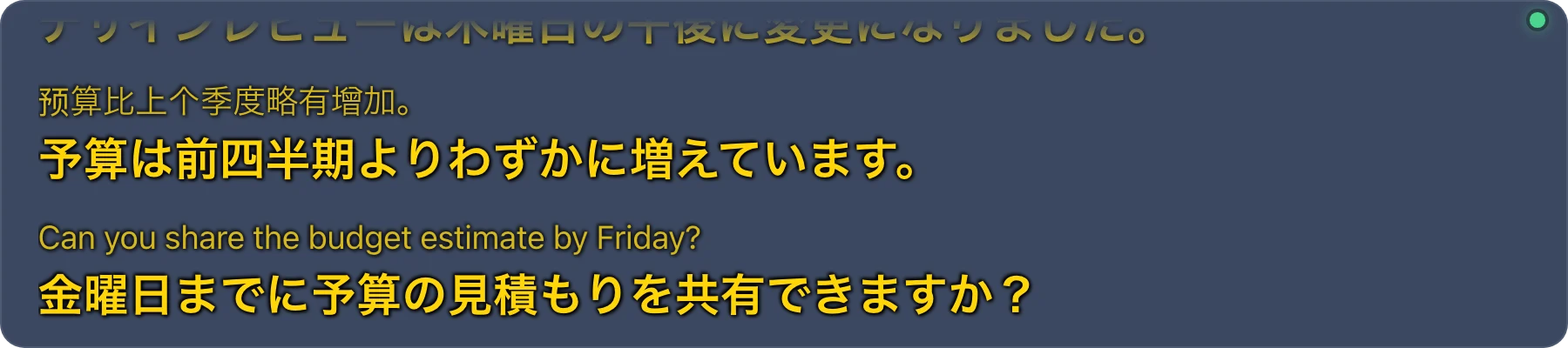
- まだ確定していない文は薄く表示され、話し手が話し続けると完成した文に置き換わります
- 音楽や無音のときに音声認識が作り出しがちな「幻の文」を取り除きます
- 認識した中国語は簡体字に変換します

字幕は一方向です:会議からあなたへ。
AI Translator は、パソコンから流れる音声をあなたの言語に翻訳します。あなた自身の声を会議に向けて翻訳することは、まだできません。チャットで文字で返信するときは入力翻訳を使ってください。自分の言語で入力すると、アプリが翻訳をチャット欄に貼り付けます。両方の側がアプリをインストールすれば、それぞれが相手の字幕を読めます。
カスタマイズでき、会議の邪魔をしないフローティングバー
字幕バーは、半透明の背景を持つ枠なしの独立したウィンドウです。常に最前面に表示され、会議アプリのフォーカスを奪わないので、チャットへの入力やボタン操作をいつもどおり続けられます。
- ドラッグで移動、端や角をドラッグでサイズ変更。位置とサイズは画面ごとに記憶されます
- 文字サイズ 14〜48 px、文字色 5 種類(白、黄、緑、水色、オレンジ)、背景色 5 種類、背景の不透明度 0〜100 %
- ロック:マウスのクリックがバーを通り抜け、ボタンも邪魔になりません。ロック解除はショートカットかトレイのメニューから
- 直近 1,000 文を保持。マウスホイールやショートカットで前の文にさかのぼり、最新ボタンで現在の文に戻れます
- 翻訳の上に小さく原文を表示(初期設定でオン、オフにもできます)
- 隅の小さな表示:音を検出して聞き取り中、モデルを読み込み中、処理が遅れている、翻訳の残り時間が 5 分未満


どの会議アプリでも、ボットもプラグインも不要
アプリはシステムの音声を取り込むため、AI Translator は音が出るものなら何でも使えます:Zoom、Microsoft Teams、Google Meet、Zalo PC、ウェビナー、動画、オンライン講座。
- macOS:システム全体(アプリ自身を除く)か、音を出している 1 つのアプリだけを聞き取れるので、ほかのアプリの通知音を誤って翻訳しません
- Windows:既定の再生デバイス、または選んだデバイス
- ヘッドホンを差したり Bluetooth に接続したりして再生デバイスが切り替わると、ソースは自動で開き直されます
- 文を区切る間の長さは 50〜800 ms で調整可能。短くすると字幕が早く出て、長くすると文が途中で切れにくくなります
macOS では、初めて「開始」を押したときにシステムからシステムオーディオの録音の許可を求められます。アプリはマイクを使いません。音声の許可の与え方を見る。Windows ではこの許可は不要です。
聞いた内容を、好きな形で残す
現在のセッションの文字起こしはすべてのプランで使えます。履歴の保存とファイルへの書き出しは Pro 機能です。

- 文字起こし:各行に時刻、原文、翻訳があり、検索とすべてコピーはすべてのプランで使えます
- TXT、SRT、Markdown に書き出し。SRT では、テキストを翻訳にするか原文にするかを選べます Pro
- セッションの履歴:セッションを 1 つずつ確認、開く、削除、またはまとめて削除 Pro
- 履歴は初期設定でオフです。オンにすると、パソコン上に暗号化して保存され、鍵はキーチェーン(macOS)または資格情報マネージャー(Windows)に保管されます
- 履歴と用語集の削除は、ボタン 1 つでこのパソコンから行えます(確認のあと。モデルも削除する別のボタンもあります)。すべてのプランで利用可能


人名や用語のヒントを翻訳に渡す
製品名、取引先の名前、業界の用語を「原語 → 訳語」のペアで登録します。文にそれらが含まれていると、アプリはヒントとして翻訳に渡します。
- 最大 500 件。CSV のインポートとエクスポートに対応(2 列、UTF-8)
- 照合では大文字と小文字を区別しません。中国語、日本語、韓国語の用語は単語の途中でも一致します
- 1 文につき関連する項目を最大 20 件使います
用語は翻訳へのヒントなので、毎回正しく使われるとは限りません。アプリにもそう表示されます。
使っているチャット欄で、相手の言語でチャット
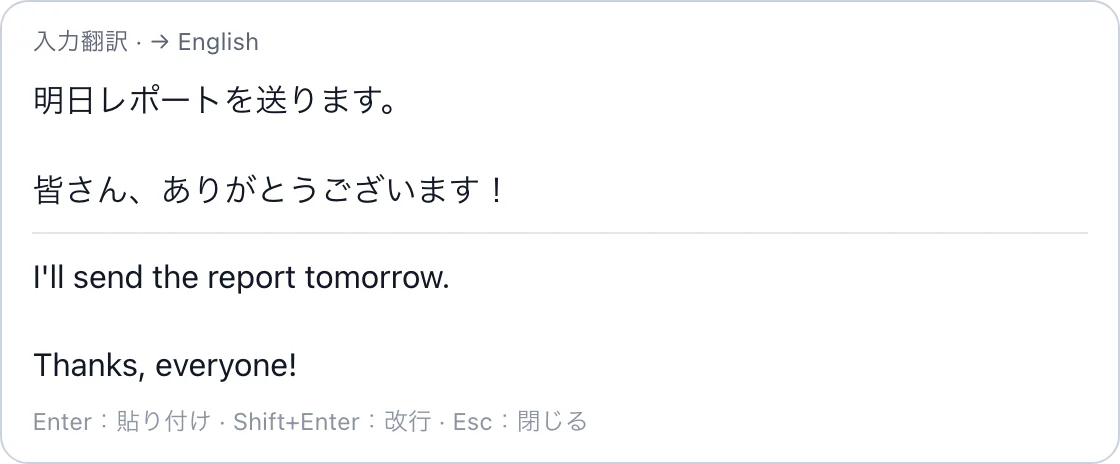
使っているアプリのチャット欄で ⌃ + ⌥ + G(Windows では Ctrl + Alt + G)を押します。浮かんで表示される入力ボックスに自分の言語で入力すると、すぐ下に翻訳が表示されます。Enter を押すと翻訳がチャット欄に貼り付けられるので、確認してからもう一度 Enter を押して送信します。
- 字幕の設定から取った会話の相手の言語、または選んだ言語に翻訳します
- 有効なすべてのプランに含まれ、お試し中の Free でも使えます。翻訳時間は消費しません
- 翻訳はパソコン上で行われ、入力した内容とその翻訳が外に出ることはありません
- いつものキーボードと入力方法で入力できます。翻訳に失敗したとき、アプリが原文を貼り付けることはありません
macOS では、自動で貼り付けるにはアクセシビリティの許可が必要です。許可がない場合は翻訳をコピーするので、⌘V で貼り付けてください。入力翻訳のガイドをご覧ください。
会議から離れずに操作
6 つのグローバルショートカットは、AI Translator が前面のウィンドウでなくても使えます。それぞれ「設定 › ショートカット」で変更できます。
| 操作 | macOS | Windows |
|---|---|---|
| 翻訳の開始/停止 | ⌃ + ⌥ + T | Ctrl + Alt + T |
| 字幕の表示/非表示 | ⌃ + ⌥ + H | Ctrl + Alt + H |
| 字幕のロック/ロック解除 | ⌃ + ⌥ + L | Ctrl + Alt + L |
| 字幕を上にスクロール(古い文) | ⌃ + ⌥ + PageUp | Ctrl + Alt + PageUp |
| 字幕を下にスクロール(新しい文) | ⌃ + ⌥ + PageDown | Ctrl + Alt + PageDown |
| 入力翻訳ボックスを開く/閉じる | ⌃ + ⌥ + G | Ctrl + Alt + G |
macOS の ⌃ は Control、⌥ は Option です。ショートカットには Ctrl、Alt、Cmd/Win のいずれか 1 つ以上が必要です。
メニューバーのアイコン(macOS)またはシステムトレイのアイコン(Windows)から、翻訳の開始・停止、字幕の表示・非表示とロック、メインウィンドウを開く操作ができます。ウィンドウを閉じてもアプリはトレイに隠れるだけです。完全に終了するには終了を選んでください。

2 つのモデルパックから、アプリが合うものをおすすめ
認識と翻訳のモデルは一度ダウンロードすれば、そのあとはすべてあなたのパソコン上で動きます。アプリは RAM、ディスクの空き容量、グラフィックスカードを確認して、パックをおすすめします。
| 項目 | Standard パック | Lite パック |
|---|---|---|
| ダウンロード | 約 2.5 GB | 約 1.3 GB |
| 実行中の RAM(M4 Pro) | 約 2.9 GiB | 約 1.8〜1.9 GiB |
| アプリがおすすめする環境 | 16 GB 以上の Mac、または 16 GB 以上で VRAM 6 GB のディスクリート GPU を搭載した Windows | 8 GB 以上 16 GB 未満のパソコン、または十分なディスクリート GPU のない Windows |
Lite パックは、ベトナム語、日本語、韓国語、中国語の音声認識の精度が Standard より低くなります。これらの言語をよく聞く場合は Standard パックを選んでください。
- macOS
- macOS 14.2 以降、Apple シリコン(M1 以降)
Intel Mac 版はありません - RAM
- 8 GB 以上、16 GB 推奨
- ディスク
- ダウンロードするモデルのサイズに加えて 1 GB 以上の空き
- Windows
- Windows 10/11 64 ビット(x64)、AVX2 対応の CPU
Standard パックには VRAM 6 GB 以上のディスクリート GPU を推奨。まだコード署名されていないため、インストール時に SmartScreen が警告することがあります。Windows での遅延は内蔵グラフィックスのノートパソコン 1 台で予備テストをしただけで、Mac M4 Pro より遅くなります(「パフォーマンス」をご覧ください)
実際の測定値を、測定条件とともに
公開するのは、測定したマシンで実際に測定した値だけです。テストしていないマシンもはっきりお伝えします。
| 測定(Mac M4 Pro 24 GB、macOS 26、Apple GPU) | Standard パック | Lite パック |
|---|---|---|
| 遅延の中央値(p50):話し手が文を言い終えてから翻訳全体が表示されるまで | 0.76〜1.03 秒 | 0.61〜0.84 秒 |
| p90 の遅延 | 0.94〜1.34 秒 | 0.73〜1.14 秒 |
| 翻訳の最初の単語が表示されるまで(p50) | 0.63〜0.69 秒 | 0.52〜0.57 秒 |
| 実行中の RAM | 2.9 GiB | 1.8〜1.9 GiB |
長時間のセッション
5 時間 23 分の連続セッション 1 回(英語の講義動画、アドホック署名のリリースビルド):6,019 セグメント、エラーなし、遅延の中央値 0.48 秒。2 時間の安定性テストでは、どのコンポーネントも再起動しませんでした。
翻訳と認識の品質
アプリ自身の翻訳経路を使い、ベトナム語が関わる 8 方向で行った社内テストでは、Standard パックの翻訳モデルは翻訳品質の自動スコア(0〜1、下の表)で平均約 0.84 でした。翻訳モデルは、別のテストセットで複数のモデルを比較して選びました。きれいな読み上げ音声では、Standard パックのベトナム語認識の単語誤り率は 8.7 % です。これは読み上げ音声であり、実際の会議の会話ではありません。
方向別の翻訳品質と認識品質
翻訳品質の自動スコアは、アプリ自身の翻訳経路(実際の利用と同じ構成)で、1 方向につき 100 文(ベトナム語 → 中国語、日本語、韓国語は 40 文)で測定しました。0〜1 の相対的なスコアで、高いほど良い結果です。正解率のパーセンテージではありません。
| 方向(テキスト) | Standard パック | Lite パック |
|---|---|---|
| 英語 → ベトナム語 | 0.842 | 0.841 |
| 中文 → ベトナム語 | 0.829 | 0.831 |
| 日本語 → ベトナム語 | 0.830 | 0.815 |
| 한국어 → ベトナム語 | 0.834 | 0.822 |
| ベトナム語 → 英語 | 0.821 | 0.822 |
| ベトナム語 → 中文 | 0.836 | 0.821 |
| ベトナム語 → 日本語 | 0.847 | 0.845 |
| ベトナム語 → 한국어 | 0.851 | 0.842 |
| 音声認識(誤り率、低いほど良い) | Standard パック | Lite パック |
|---|---|---|
| 英語(単語誤り) | 5.4 % | 6.6 % |
| ベトナム語(単語誤り) | 8.7 % | 22.5 % |
| 中文(文字誤り) | 5.6 % | 9.6 % |
| 日本語(文字誤り) | 4.5 % | 13.1 % |
| 한국어(文字誤り) | 4.1 % | 8.2 % |
読み方:翻訳のテストセットは日常の話し言葉に寄っているため、会議の発話の目安にすぎません。認識はきれいな読み上げ音声(1 言語あたり約 15 分)で測定したもので、実際の会議の会話ではありません。狭帯域の音声(通話モードの Bluetooth ヘッドセットのような音)を模したテストでは誤り率が上がりました。実際のヘッドセットではテストしていません。上の 8 方向はすべてベトナム語が関わる方向です。英語、中文、日本語、한국어 のあいだのほかの 12 方向も動作しますが、品質スコアはまだありません。Lite パックは、ベトナム語、日本語、韓国語、中国語の認識が目に見えて不正確になります。
測定していないこと、約束しないこと
上の数値はすべて Mac M4 Pro 1 台で、文を区切る間の長さを 300 ms にして測定したものです(アプリの現在の初期設定は 50 ms。5 時間のセッションは初期設定で実施)。次の項目は測定していません:M1 の Mac、8 GB のパソコン、Windows のディスクリート GPU、バッテリーと消費電力、実際の会議の会話や Bluetooth ヘッドセット経由での精度、ベトナム語が関わらない方向の翻訳品質(動作はしますが、公開できる品質スコアがありません)。Windows ノートパソコン 1 台(Core i5-1345U、内蔵グラフィックス、RAM 32 GB、Windows 11。設定ごとに 17〜23 文のセッションを 6 回)での予備テストでは、遅延の中央値は Lite パックで 1.3〜2.6 秒、Standard パックで 2.7〜5.4 秒で、遅延の目標を満たしませんでした。このノートパソコンは最低要件のマシンより高性能なので、これは非力な PC での数値ではありません。
どの機能がどのプランに含まれるか
| 機能 | Free(お試し) | Monthly | 6 Months | Yearly |
|---|---|---|---|---|
| リアルタイム翻訳字幕、5 言語 | あり | あり | あり | あり |
| カスタマイズできる字幕バー、ショートカット、トレイ | あり | あり | あり | あり |
| 文字起こしの表示、検索、コピー | あり | あり | あり | あり |
| 用語集(最大 500 件) | なし | あり | あり | あり |
| セッション履歴の保存 | なし | あり | あり | あり |
| TXT、SRT、Markdown への書き出し | なし | あり | あり | あり |
| 翻訳時間 | 1 日 30 分、10 日間 | 30 日ごとに 50 時間 | 180 日間、30 日ごとに 100 時間 | 365 日間、無制限 |
| 価格(VietQR、VND) | 0 ₫ | 50,000 ₫ | 269,000 ₫ | 500,000 ₫ |
| 価格(国際カード、USD、税抜) | — | US$3.99 | US$21.99 | US$39.99 |