
必要なもの
- macOS
- 14.2 以降、Apple シリコン(M1 以降)
Intel Mac 版はまだありません。 - Windows
- Windows 10 または 11、64 ビット(x64)、AVX2 対応の CPU
Windows ARM64 にはまだ対応していません。 - メモリ
- 最低 8 GB、16 GB 推奨
- インストーラー
- macOS:約 9 MB の .dmg ファイル · Windows:約 22 MB の .exe ファイル
どちらもダウンロードページのコマンド 1 つでインストールできます - ディスク容量
- 1.3 GB(Lite パック)または 2.5 GB(Standard パック)
モデルのダウンロード中は、さらに 1 GB の空きが必要です - インターネット
- モデルのダウンロードと Free お試しの登録に必要
その後、認識と翻訳はオフラインで動きます
Windows をお使いですか?
以下の手順は Windows でもほぼ同じですが、いくつか違いがあります:PowerShell のコマンドでインストールします(.exe ファイルも使えますが、Windows 版はまだコード署名されていないため、SmartScreen が警告することがあります)。音声の許可の手順はなく、アプリはメニューバーではなくシステムトレイにあり、ショートカットは ⌃⌥ の代わりに Ctrl+Alt を使います。
アプリをインストールして開く
macOS の場合:
- ターミナルを開きます(⌘ + Space を押し、「ターミナル」と入力して Enter を押します)。
- ダウンロードページのインストールのコマンドを貼り付けて Enter を押します:
curl -fsSL https://aitranslator.vn/install.sh | bash。 - 1 分ほど待ちます。アプリがダウンロードされ、確認され、アプリケーションフォルダーにコピーされて、そのまま開きます。macOS がシステムオーディオの録音の許可を求めたら、「許可」を選びます。
すでにブラウザーで .dmg をダウンロードしている場合:AI Translator をアプリケーションにドラッグして開きます(現在のビルドはアドホック署名でまだ Apple の公証を受けていないため、初回起動は macOS にブロックされます)。完了を押し、システム設定 › プライバシーとセキュリティを開いていちばん下までスクロールし、このまま開くを押して、パスワードか Touch ID で確定します。
Windows の場合:
- PowerShell を開きます(Windows キーを押し、「PowerShell」と入力して Enter を押します)。
- ダウンロードページのインストールのコマンドを貼り付けて Enter を押します:
irm https://aitranslator.vn/install.ps1 | iex。管理者権限は不要です。 - 1 分ほど待ちます。インストーラーが画面に何も出さずに実行され、AI Translator が自動で開きます。
すでにブラウザーで .exe をダウンロードしている場合:ダブルクリックします。Windows に青い「Windows によって PC が保護されました」の画面が表示されたら、詳細情報を押し、「アプリ」の行にインストーラーのファイル名が表示されていることを確かめてから、実行を押します。
インストーラーの SHA-256 を確認する方法など、詳しくは macOS と Windows へのインストールのガイドをご覧ください。
7 つの手順で初期設定
初めて起動すると、ウィンドウ中央のカードに 9 画面の設定ウィザードが表示されます。上部にはロゴ、「ステップ 1 / 9」、進捗バーがあり、下部には戻ると次へがあります。このガイドではそれを 7 つの手順にまとめています。Windows には音声の許可の画面がないため、ウィザードは 8 画面です。下のスクリーンショットのステップ番号は macOS のものです。
手順 1. 表示言語を選ぶ
パソコンの言語が最初から選ばれています:Tiếng Việt、English、日本語、中文(簡体字中国語)、한국어。パソコンがそれ以外の言語の場合は English が選ばれます。必要なら変更して「次へ」を押します。これは字幕を読む言語にもなり、手順 5 でもう一度変更できます。

手順 2. 利用条件に同意する
使用許諾契約(EULA)とプライバシーポリシーを読み、「使用許諾契約(EULA)とプライバシーポリシーを読み、同意します。」にチェックを入れます。チェックを入れるまで「次へ」は押せません。どちらの文書もベトナム語版と英語版があり、表示言語が日本語、中国語、韓国語の場合は、短い注記とともに英語版が表示されます。同じ画面には、アプリでエラーが起きたときにエラーレポートを自動で送るための任意のチェックボックスがあり、初期設定でチェックが入っています(音声や文字起こしのテキストは含みません)。送りたくない場合はチェックを外し、あとで「設定 › プライバシー」で変更できます。「次へ」を押すと、アプリはこのパソコンの Free お試しをサーバーに登録するので、一度だけインターネット接続が必要です。

手順 3. モデルを選んでダウンロードする
アプリはメモリとディスクの空き容量を表示し、パックをおすすめします:RAM が約 16 GB 以上の Mac(または 16 GB 以上で VRAM 6 GB の独立グラフィックスカードを搭載した Windows PC)には Standard パック(約 2.5 GB)、それ以外のパソコンには Lite パック(約 1.3 GB)です。パックを選ぶと次の画面でダウンロードが始まり、「一時停止」と「再開」のボタンがあります。ダウンロード中でも「次へ」を押せ、モデルはバックグラウンドでダウンロードを続けます。終わると「ダウンロードが完了しました。AI Translator で翻訳できます。」と表示されます。


手順 4. システムオーディオの録音を許可する(macOS のみ)
AI Translator が初めて音声を取り込むとき、macOS はシステムオーディオの録音の許可を求めます。この画面は前もって知らせるだけで、macOS の確認は、次の「試してみる」の手順か、初めて「開始」を押したときに表示されます。許可してください。間違えて拒否した場合は、この画面のシステム設定を開くボタンで該当する場所に移動できます。アプリはマイクを使いません。詳しくはシステムオーディオの録音の許可をご覧ください。Windows にはこの手順はありません。

手順 5. 言語を選ぶ
翻訳先の言語で、読みたい言語を選びます。会議で話される可能性のある言語にチェックを入れます(初期設定では 5 つすべて)。音声の言語は「自動検出」のままにするか、会議で使われる言語が 1 つだけとわかっていれば固定します。

手順 6. 試してみる
サンプル文を再生を押します。アプリがスピーカーから英語の文を再生し、その字幕が字幕バーに表示され、この画面に「動作しています。翻訳:…」と表示されます。Mac が消音になっている場合は音量を上げてください。この時点で macOS が録音の許可を求めたら、許可します。

手順 7. 注意事項を読んで完了する
音声がこのパソコンの外に出ることはありません。法律や会社の規則で必要な場合、翻訳ツールを使っていることをほかの参加者に伝えるのはあなたの責任です。ウィンドウを閉じても、アプリはメニューバー(macOS)またはシステムトレイ(Windows)に隠れるだけです。Windows では、新しいアイコンがタスクバーの ^ 矢印の中に隠れていることがあり、最後の画面でその出し方を説明しています。AI Translator を使い始めるを押すとホーム画面に進みます。


最初の会議を翻訳する
メインウィンドウの左のサイドバーにある各画面にはアイコンがあります。ウィンドウの幅が狭いとアイコンだけが表示され、マウスを重ねると名前が表示されます。
- ホーム画面の言語カードで、「翻訳先の言語」と「会議で話される言語」を確認します。
- 音声ソースカードは初期設定で「システム全体(このアプリを除く)」です。1 つのアプリだけを翻訳するには変更を押します。Windows では、音声ソースは既定の再生デバイスか、選んだデバイスです。1 つのアプリだけを選ぶ機能はまだありません。
- 音が出る会議や動画を開いて開始を押します(または ⌃ + ⌥ + T を押します。Windows では Ctrl + Alt + T)。状態が「起動中」から「翻訳中」に変わります。最初の数秒は、バーに「モデルを読み込み中…」と表示されることがあります。
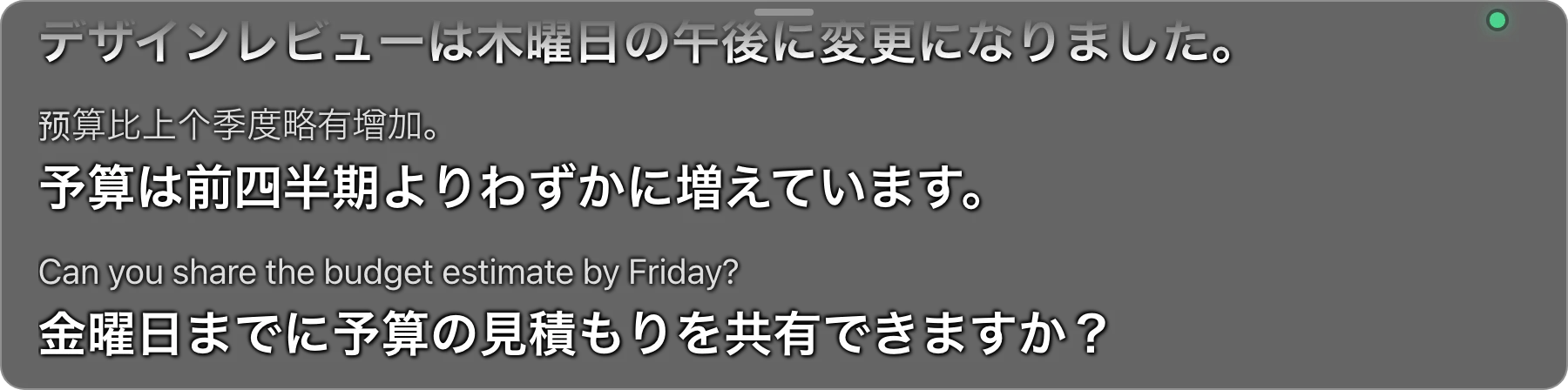
- フローティングバーの字幕を読みます。音が届くとバーの右上の小さな点が緑になり、ホーム画面の「入力レベル」のバーもそれに合わせて動きます。薄い色の行は仮の字幕で、文ができあがると置き換わります。
- 終わったら停止を押します。読み終えられるようにバーには最後の行が残り、文字起こしを開くが表示されて、時刻、原文、翻訳を確認できます。すべてコピーはどのプランでも使えます。

バーのドラッグ、ロック、非表示、見た目の変更については、字幕バーとショートカットのガイドで説明しています。Free プランでは、10 日間のお試し期間中、1 日 30 分まで翻訳できます。
初回によくある問題
- macOS でアプリが開かない。ターミナルでインストールのコマンドを実行する(アプリがそのまま開きます)か、上の「このまま開く」の手順を行います。詳しくはインストールのガイドをご覧ください。
- Windows に「Windows によって PC が保護されました」と表示される。「詳細情報」を押してから「実行」を押します。詳しくは Windows へのインストールのガイドをご覧ください。
- 字幕が出ず、ホーム画面に「アプリから音が出ているのに何も聞こえません…」と表示される(macOS)。macOS がシステムオーディオの録音を許可していません。許可のガイドをご覧ください。
- サンプル文の字幕が表示されない。スピーカーが消音になっていないか確かめてから、もう一度試してください。
- モデルのダウンロードが途中で止まる。再開を押すと、止まったところから続けます。
- 字幕バーが見えない。非表示になっている可能性があります。字幕バーのカードで表示を押すか、⌃ + ⌥ + H を押します(Windows:Ctrl + Alt + H)。
- 初回の起動に時間がかかる。インストールや更新のあとは、「初回の準備をしています。数分かかることがあります。」と表示されることがあります。
そのほかの問題はトラブルシューティングで説明しています。