
- ショートカット
- macOS は ⌃⌥G、Windows は Ctrl+Alt+G
「設定 › ショートカット」で変更できます - プラン
- 有効なすべてのプラン
お試し期間中の Free も含みます。翻訳時間は使いません - 言語
- English、中文、日本語、한국어、Tiếng Việt
初期設定では、話している相手の言語 - 長さ
- 1 つのメッセージにつき 4000 文字まで
長すぎる行は分けてください - ネットワーク
- 不要
パソコン上で翻訳します - macOS の自動貼り付け
- アクセシビリティの許可が必要
許可がない場合は、翻訳をコピーするので自分で貼り付けます
入力翻訳はどのように動きますか?
- 使っているアプリ(Messenger、Slack、Zalo、Zoom のチャット…)のチャット欄を、これから入力するときのようにクリックします。
- macOS では ⌃ + ⌥ + G、Windows では Ctrl + Alt + G を押します。マウスポインターのある画面の中央に入力翻訳のボックスが表示され、カーソルはすでにその中にあります。チャットアプリは前面のままで、チャット欄の内容もそのままです。
- 自分の言語でメッセージを入力します。0.5 秒ほど手を止めると、AI Translator が入力したものすべてを翻訳し、翻訳ができあがるにつれて下に表示されます。続けて入力すると、もう一度翻訳します。
- Enter を押します。入力ボックスが閉じ、カーソルがチャット欄に戻って、そこに翻訳が貼り付けられます。まだ何も送信されていません。
- チャット欄の翻訳を確認し、必要なら直してから、(チャットアプリで)Enter を押して送信します。
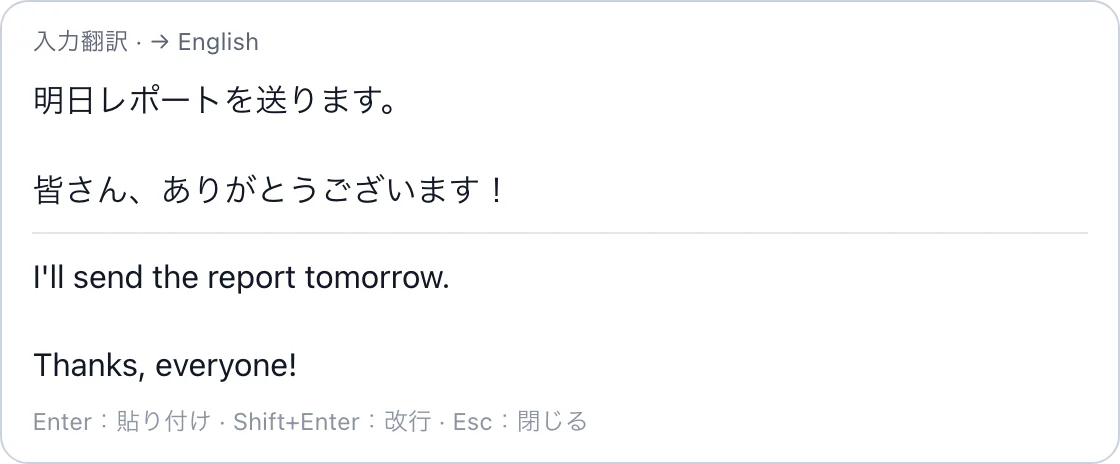
入力ボックスの上の行には、翻訳先の言語と処理の状態が表示されます:「モデルを読み込んでいます…」(アプリがしばらく使われていなかったあとの最初)、「翻訳中…」、またはメッセージがすでに翻訳先の言語で書かれている場合は「すでにEnglishです」(このとき Enter を押すと、入力したとおりに貼り付けます)。翻訳がまだ入力内容に追いついていないあいだは、翻訳が薄く表示されます。
Esc、ショートカット、またはボックスの外をクリックして入力ボックスを閉じても、下書きは残ります。もう一度開くとテキストはそのままで、上から入力できるようすでに選択されています。貼り付けたあとはボックスが空になり、アプリを終了すると下書きは失われます。
字幕と同じく、モデルのダウンロードが必要です。
入力翻訳は字幕と同じ翻訳モデルを使うため、モデルパックのダウンロードが必要です(設定 › モデル)。字幕を表示しているあいだも使えますが、その場合、メッセージを翻訳するたびに字幕の表示が少し遅れることがあります。入力翻訳では用語集は使われません。
入力ボックスのキー
| キー | 動作 |
|---|---|
| Enter | 翻訳をチャット欄に貼り付けます。翻訳中なら、翻訳が終わってから貼り付けます。翻訳に失敗した場合はもう一度翻訳します。翻訳に失敗したあとに、アプリが元のテキストを貼り付けることはありません。ボックスが空のときは、ボックスを閉じます。 |
| Shift+Enter | 改行します。各行は別々に翻訳され、翻訳でも行は保たれます。 |
| Esc | 貼り付けずに入力ボックスを閉じ、下書きは残します。 |
| ⌃ + ⌥ + G / Ctrl + Alt + G | 入力ボックスが開いているとき:Esc と同じようにボックスを閉じます。 |
| ボックスの外をクリック | Esc と同じようにボックスを閉じます。 |
日本語、中国語、韓国語の入力で入力方式が文字を変換しているあいだは、Enter は文字を確定するだけで、貼り付けはしません。ショートカットは設定 › ショートカットの「入力翻訳を開く」の行で変更できます(字幕バーとショートカットをご覧ください)。
どの言語に翻訳しますか?
初期設定では、話している相手の言語に翻訳します。これは字幕の設定から決まります:「自動では、字幕の設定から相手の言語を使います。会議の言語が 1 つだけならその言語、それ以外は English(字幕が English の場合は Tiếng Việt)です。」たとえば、字幕を日本語で読み、音声の言語を英語に固定している場合、入力翻訳は英語に翻訳します。
いつも同じ言語を使うには、設定 › 入力翻訳を開き、翻訳先の言語で選びます:「自動(現在:…)」または 5 つの言語のどれかです。このグループには入力翻訳をオンにするスイッチもあり、オフにすると入力ボックスのショートカットは何もしません(選んだショートカットは保たれます)。

macOS の自動貼り付け:アクセシビリティの許可
翻訳をほかのアプリに代わりに貼り付けるために、macOS はアクセシビリティの許可を求めます。AI Translator がこれを使うのは、入力中のチャット欄に貼り付けの ⌘V キーを送るためだけです。アプリがほかのアプリのテキストや内容を読むことはありません。
- 許可がない状態で初めて Enter を押すと、入力ボックスは開いたままになります。翻訳はコピーされていて、ボックスには「翻訳をコピーしました。自動で貼り付けるには、アクセシビリティで AI Translator を許可してください。すでにオンなのにこの表示が出る場合(アップデート後によくあります)は、「自動貼り付けをオンにする」を押すと許可が更新されます。」と表示されます。Enter か Esc を押し、チャット欄で自分で ⌘V を押して貼り付けることもできます。
- 自動貼り付けをオンにするを押します。macOS が「システム設定 › プライバシーとセキュリティ › アクセシビリティ」を開くので、AI Translator のスイッチをオンにします。
- 許可したくない場合は常にコピーのみを押します。以後、Enter は翻訳をコピーして入力ボックスを閉じるだけになり、⌘V で貼り付けます。元に戻すには設定 › 入力翻訳 › チャット欄に自動で貼り付けるで変更します。
許可の状態は「設定 › 入力翻訳」のアクセシビリティの許可の行(「許可済みです。」または「許可されていません。…」)に、アクセシビリティ設定を開くボタンとともに表示されます。
アプリを更新したあと、許可をもう一度オンにする必要があることがあります。
macOS 版はまだ Apple の開発者証明書で署名されていないため、更新のたびに macOS が AI Translator を別のアプリとして扱うことがあります。アクセシビリティの項目はオンのままなのに、アプリは許可されていないと表示し続けます。バージョン 0.1.14 からは、自動貼り付けをオンにする(許可のボックス内)またはアクセシビリティ設定を開く(設定内)を押すと、アプリが古い許可を自分で消すので、スイッチをもう一度オンにするだけで済みます。それより古いバージョンでは、一覧から AI Translator を削除し(− ボタン)、もう一度追加してください(+ ボタン)。スイッチをオフにしてオンに戻すだけでは直りません。許可が得られるまでも、入力翻訳は翻訳をコピーするので、自分で貼り付けられます。
Windows の場合
Windows では許可は不要です。Enter を押すと、AI Translator はチャットしていたウィンドウを前面に戻し、Ctrl+V を送ります。そのウィンドウが閉じていたり、時間内に前面に来なかったりした場合は、アプリは翻訳をコピーするだけで(ほかのウィンドウにキーを送ることはしません)、自分で Ctrl+V を押して貼り付けられます。
制限と貼り付けに失敗したとき
- 試した環境:macOS の Chrome と Safari のブラウザー、テキストエディット、メモ、Slack、Teams、Telegram(3 つのチャットアプリでは自分自身とのプライベートチャットだけ)。すべてのチャットアプリを試したわけではありません。貼り付けは入力中の欄に ⌘V(Ctrl+V)を送るしくみなので、貼り付けを受け付ける欄ならたいてい動きます。おかしな動きをするアプリがあれば、お問い合わせページからお知らせください。
- 翻訳はいつもクリップボードにあります。貼り付けたあとも、翻訳はクリップボードに残ります(それまでの内容は置き換わります)。チャット欄にテキストが出てこない場合は、チャット欄をクリックして、自分で ⌘V か Ctrl+V を押して貼り付けてください。
- 自動の貼り付けを受け付けない欄もあります:パスワードの欄(macOS はほかのアプリから送られたキーをそこではブロックします)、Windows で管理者として実行しているアプリ、貼り付けをブロックするアプリです。アプリはこれらを見分けられません。
- 1 つのメッセージにつき 4000 文字まで。1 行が長すぎると、入力ボックスに「1 行が長すぎて翻訳できません。複数の行またはメッセージに分けてください。」と表示されます。
- 翻訳に失敗した:入力ボックスに「翻訳できませんでした。Enter を押してもう一度お試しください。」と表示されます。
- ショートカットで入力ボックスが開かない:「設定 › 入力翻訳」がオンになっているか確認してください。Windows ではほかのアプリがそのショートカットを使っていることがあり(「設定 › ショートカット」に登録されていないと表示されます)、その場合は別のものを選びます。macOS でほかのアプリも ⌃⌥G を使っている場合は、どちらかのショートカットを変更してください。
ほかのエラー(モデルがダウンロードされていない、お試しが終了した、キーがロックされた)は、入力ボックスに、アプリの該当する画面を開くボタンとともに表示されます。トラブルシューティングもご覧ください。
入力したテキストはどこに行きますか?
どこにも行きません。入力したテキストとその翻訳は、パソコン上の AI Translator のメモリにだけ置かれます。ネットワークに送られず、ディスクに書き込まれず、ログやエラーレポートにも入りません。アプリは貼り付けるために翻訳をクリップボードに書き込むだけで、クリップボードやほかのアプリのテキストを読むことはありません。データとセキュリティをご覧ください。